Conceptos básicos

Kanban Tool es un servicio de gestión de proyectos visual, potente y fácil de usar, perfecto para organizar el trabajo, los proyectos y las tareas con el marco Kanban. ¡Descubre cómo sacar el máximo partido a sus funciones!

¿Qué es Kanban Tool? Una guía rápida de 5 minutos

¿Necesitas una respuesta rápida sobre qué es Kanban Tool, cómo funciona y por qué es adecuado para la gestión de equipos? ¡Estás en el lugar adecuado! El primer minuto de este vídeo cubre los conceptos básicos, y los cuatro siguientes destacan algunas de las principales características del servicio:

¿Qué es Kanban Tool?

Kanban Tool es una potente aplicación de gestión visual que ayuda a los equipos a organizar el trabajo y los proyectos utilizando el método Kanban. Diseñada inicialmente para el desarrollo de software Scrum y Kanban, actualmente se utiliza para todos los flujos de trabajo de gestión de proyectos, lo que permite a los equipos ver todo su proyecto en un tablero Kanban dinámico. Independientemente del tamaño de su equipo, la colaboración en Kanban Tool es siempre fluida y en tiempo real; ¡puedes visualizar fácilmente todas las tareas, supervisar proyectos y lograr resultados excepcionales!

Desde su lanzamiento en 2009, Kanban Tool ha experimentado un impresionante crecimiento a nivel mundial. Hoy en día, es reconocida como una de las plataformas líderes para la gestión visual de proyectos. Con su interfaz fácil de usar, su diseño intuitivo y una variedad de potentes funciones, está diseñada para simplificar y agilizar tus procesos.

Nos comprometemos a ofrecer un excelente servicio de atención al cliente, una seguridad de primer nivel y fiabilidad. Nuestros usuarios suelen decir que es la mejor herramienta Kanban que existe. ¿Está listo para aumentar su productividad y superar a la competencia? ¡Regístrese ahora y comience!

¿Cómo crear una cuenta?

Para configurar una nueva cuenta, dirígete a kanbantool.com/es y regístrate utilizando la opción de prueba gratuita. Durante la configuración, crearás un subdominio único para tu equipo.

Aunque el uso del servicio comienza con un período de prueba gratuito, ten en cuenta que el nombre de la cuenta, por ejemplo, mi-empresa.kanbantool.com, no se puede cambiar posteriormente. Elígelo con cuidado.

Este nombre de cuenta servirá como tu URL de inicio de sesión personalizada. Por ejemplo, si eliges mi-empresa, tu página de inicio de sesión dedicada será
mi-empresa.kanbantool.com/login. Todos los miembros del equipo iniciarán sesión a través de esta página, cada uno con su propio nombre de usuario y contraseña.

La persona que crea la cuenta, es decir, el propietario de la cuenta, tiene control total sobre los tableros a los que pueden acceder los miembros del equipo y las acciones que pueden realizar en ellos.

Para obtener una guía rápida del proceso de creación de la cuenta, vea este vídeo:

Creación de nuevos tableros y uso de plantillas

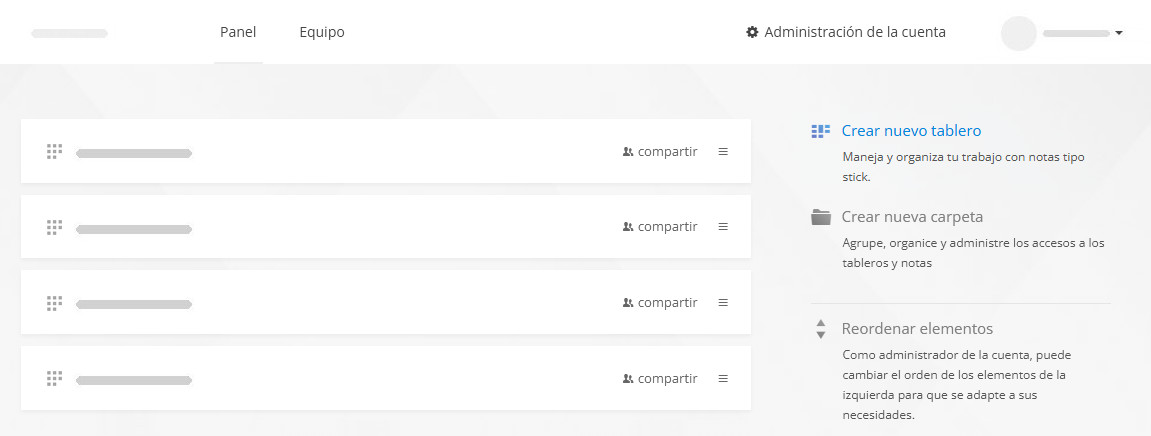
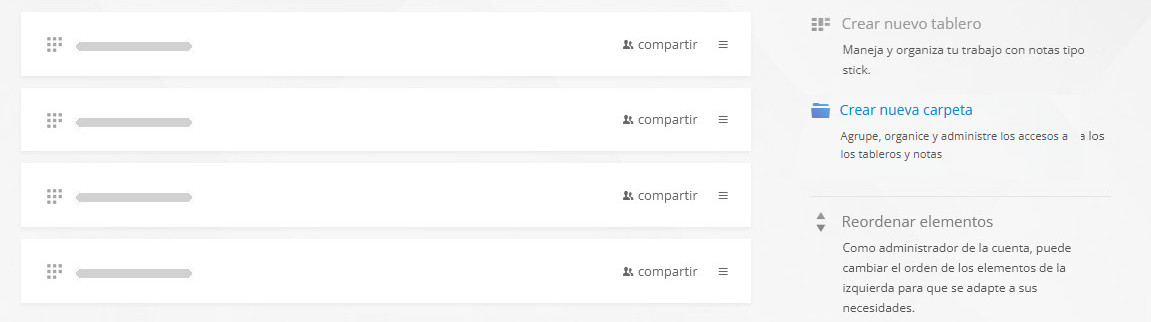
Los usuarios de la cuenta con al menos el privilegio de acceso de jefe de proyectos pueden crear nuevos tableros desde el panel de control, es decir, la lista de todos los proyectos que se muestra al iniciar sesión. Solo hay que utilizar el enlace azul Crear nuevo tablero.

El enlace crear nuevo tablero

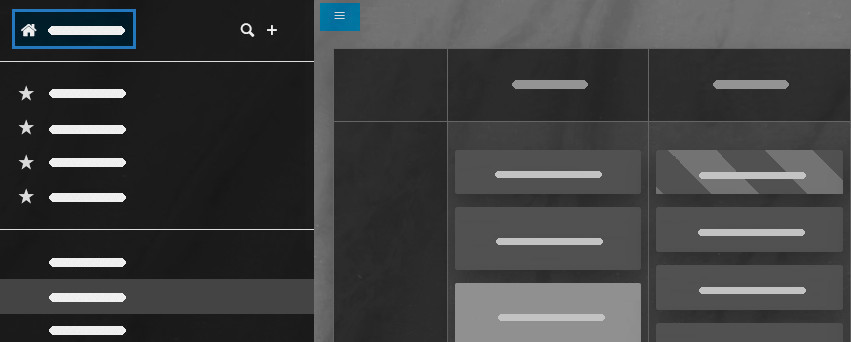
Para volver al panel de control desde una vista de tablero, haz clic en el icono del menú hamburguesa para desplegar el navegador del tablero y, a continuación, haz clic en el icono de inicio o en el nombre de tu cuenta.

Navigating to the dashboard

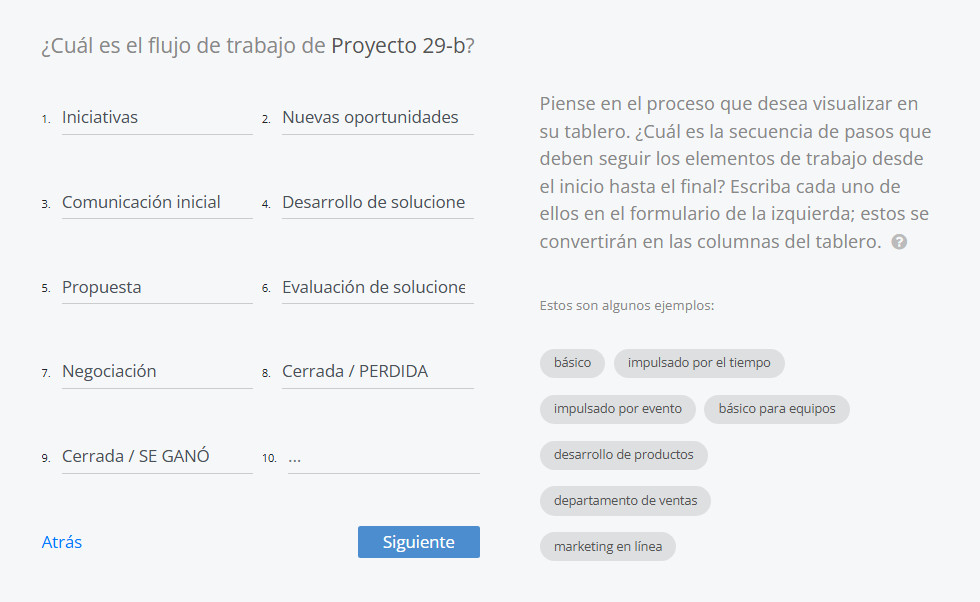
Al iniciar un nuevo tablero, puedes definir un diseño completamente personalizado, pedirle al Asistente de AI que te sugiera un diseño específico para tus necesidades o utilizar una de las plantillas disponibles.

Definición de las etapas del flujo de trabajo mediante una plantilla prediseñada

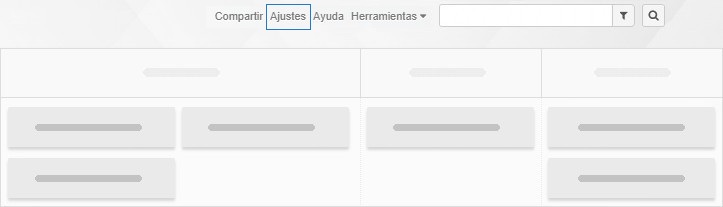
¿No estás seguro de haberlo hecho bien a la primera? El diseño de un tablero, así como otras características del mismo, se pueden ajustar en cualquier momento desde la página Ajustes → Editor de Tablero. Allí también puedes añadir carriles a tu flujo de trabajo.

Además, para aprovechar al máximo el seguimiento y la generación de informes del tiempo, y para que los temporizadores de tareas se inicien y se detengan automáticamente a medida que las tarjetas avanzan por tu flujo de trabajo, asegúrate de asignar los Tipos de Carril adecuados a tus columnas En Progreso y Terminado. Esto también se puede actualizar en el Editor del Tablero.

Ubicación de ajustes del tablero

¿Con qué frecuencia se añaden nuevas funciones a Kanban Tool?

El desarrollo de Kanban Tool se basa en nuestra lista interna de tareas pendientes, que se nutre de los valiosos comentarios de nuestros usuarios y clientes. Revisamos cuidadosamente todas las sugerencias que nos envían y agradecemos sinceramente sus aportaciones. Las ideas aceptadas se añaden a la lista de tareas pendientes, dando prioridad a las funciones más solicitadas y con mayor impacto.

Estamos comprometidos con la mejora continua y la implementación regular de actualizaciones para garantizar que Kanban Tool evolucione y satisfaga sus necesidades.

Necesito más información sobre el uso de Kanban. ¿Dónde puedo buscarla?

¿Quieres profundizar en Kanban y empezar a utilizarlo como un profesional?
¡Echa un vistazo a la Guía Kanban! Encontrarás todo lo que necesitas: una introducción al método Kanban y sus principios, una visión general de la filosofía ágil y todos los marcos relacionados, métricas Lean y mucho más.

¿Listo para configurar tu propio tablero Kanban?
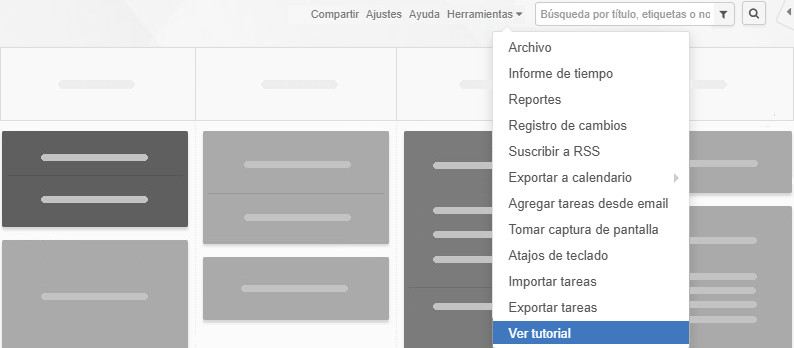
Echa un vistazo a nuestro Tutorial rápido sobre tableros para aprender a usar los tableros y las tarjetas en Kanban Tool, disponible en el menú Herramientas, en la esquina superior derecha de cualquier tablero.

Ver tutorial del tablero expreso

¿Necesitas más ayuda para empezar? Nosotros te ayudamos:

¿Cómo empezar con Kanban Tool? ¿Qué tablero elegir?

¿Aún no te has registrado? Sigue esta guía para crear una cuenta y empezar.

Si eres nuevo en el método Kanban, echa un vistazo a nuestra entrada del Blog “How to Introduce Kanban to Your Team?” (en inglés).

Para obtener una breve descripción general de las funciones de Kanban Tool, dirígete al menú Herramientas situado en la esquina superior derecha de tu tablero y mira el tutorial integrado.

Configuración de tu tablero Kanban

Al crear el tablero, piensa en tu flujo de trabajo y en los pasos que debe seguir cada tarea. La configuración más sencilla podría ser: Por hacer, En curso, Hecho. Para flujos de trabajo más complejos, considera algo como: Por hacer, En espera de aprobación, Aprobado, En curso (dividido en subcolumnas: Buffer, En trabajo), Control de calidad, Hecho.

Lo mejor es empezar por lo más sencillo. Considera la posibilidad de utilizar una de las plantillas disponibles, por ejemplo, básico o impulsado por el tiempo. Siempre puedes ajustar el diseño a medida que evolucione tu proceso.

¿Buscas inspiración?

Explora aquí ejemplos de flujos de trabajo típicos:

¿Necesitas ayuda?

Descarga el Manual del Usuario de Kanban Tool (PDF en inglés)) para obtener instrucciones paso a paso sobre cómo crear tu primer tablero, o mira este tutorial en vídeo de 3 minutos para empezar a trabajar de inmediato.

¿Cómo guardo mi tablero?

¡Buenas noticias! Los cambios que realice en su tablero Kanban se guardan y sincronizan automáticamente en la nube, por lo que no es necesario guardarlos manualmente.

Consejos rápidos para mejorar la productividad

Para maximizar tu productividad con Kanban Tool y ahorrar un tiempo valioso, asegúrate de consultar estas funciones:

¡Combina las funciones que más te gusten para potenciar tu productividad!

¿Cuál es la diferencia entre los planes Team y Enterprise?

El plan Enterprise incluye todo lo que ofrece el plan Team, además de:

  • Gestión de tiempo e informes, proporcionando un análisis detallado de los tiempos de trabajo de tu equipo,
  • Widget Mi Trabajo, que simplifica la gestión de tareas individuales en múltiples tableros Kanban,
  • Automatización de procesos, que permite crear dependencias entre acciones en tu tablero, como ediciones automáticas de tarjetas y notificaciones personalizadas,
  • y grupos de usuarios, que facilitan significativamente la gestión del acceso a los tableros según el equipo.

Además de estas completas funciones, el plan Team es compatible con la funcionalidad estándar de Kanban Tool, tal y como se presenta en la página del Producto.

Ambos planes admiten tableros ilimitados con archivos adjuntos, y usuarios ilimitados, con una cuota de suscripción mensual directamente proporcional al volumen de usuarios.

¿Cómo activo la gestión del tiempo?

La gestión del tiempo y la generación de informes están disponibles exclusivamente para los suscriptores del plan Enterprise. Para consultar el plan actual de tu cuenta, dirígete a Administración de la cuenta → Detalles del plan y facturación.

Activar la función es fácil: el temporizador se iniciará automáticamente para cualquier tarea que se mueva a una columna del tipo En Progreso. También puede iniciar el temporizador manualmente haciendo clic con el botón derecho del ratón en una tarea cerrada y seleccionando Iniciar temporizador.

Para asegurarte de que tu columna “En curso” o “Haciendo” está configurada correctamente, ve a Ajustes → Editor de Tablero y haz clic en el icono del lápiz debajo del nombre de la columna. Allí podrás comprobar el Tipo de Carril para tu fase de trabajo.

Para obtener más información sobre cómo configurar la gestión del tiempo, consulte esta guía.

Usar carpetas para simplificar el uso compartido de tableros

Crear una carpeta

Puedes organizar fácilmente tus tableros creando carpetas desde el panel de control, utilizando el enlace Crear nueva carpeta. Cada carpeta puede contener tantos tableros como desees, lo que permite mantener el panel de control ordenado y accesible.

Cuando compartes una carpeta con un miembro de tu cuenta, este obtiene automáticamente acceso a todos los tableros que contiene. Es una forma estupenda de optimizar el acceso a todas las carteras de proyectos de la empresa.

Si tienes el plan Enterprise, puedes mejorar aún más la gestión del acceso al tablero con la función integrada de grupos de usuarios. Obtén más información al respecto aquí.

¿Cómo crear nuevas tareas?

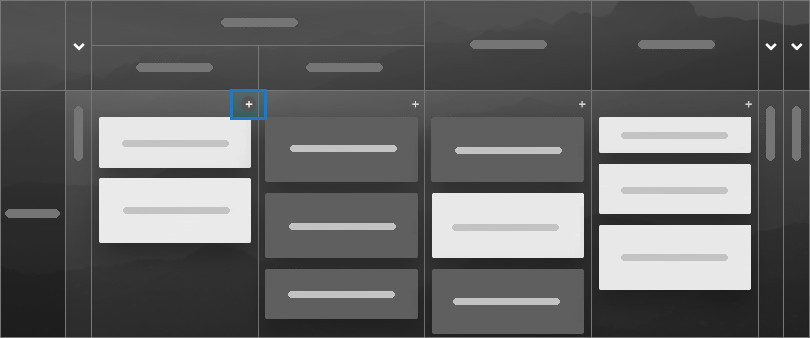
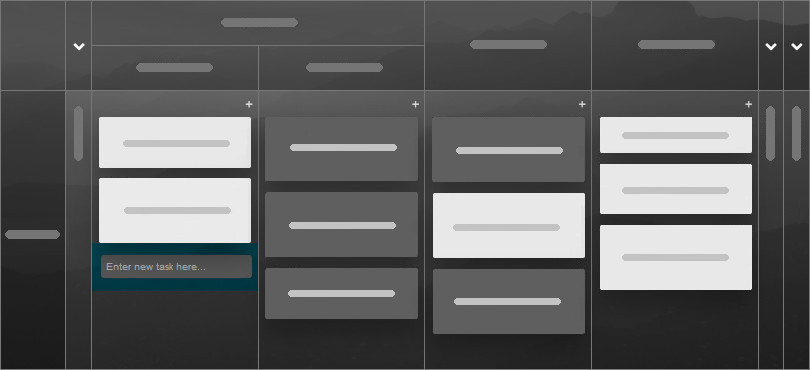
  • Haga clic en el icono “+”:

The plus icon for creating new tasks

The Add Task Box Power-up in use

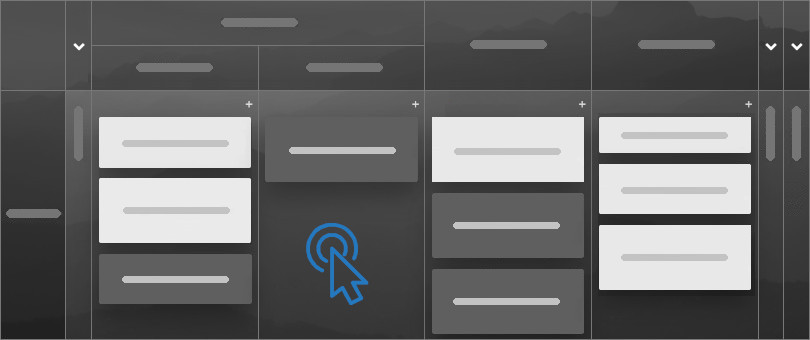
  • Haga doble clic en cualquier lugar dentro de una columna para añadir instantáneamente una nueva tarjeta:

Creating new tasks by double-clicking empty space

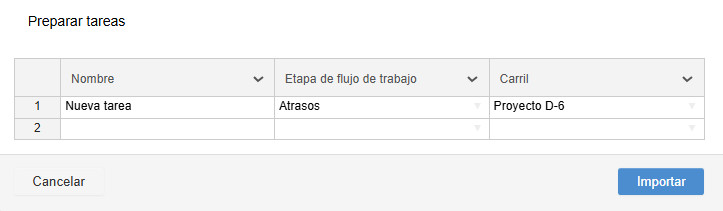
Importar una nueva tarea desde una hoja de cálculo
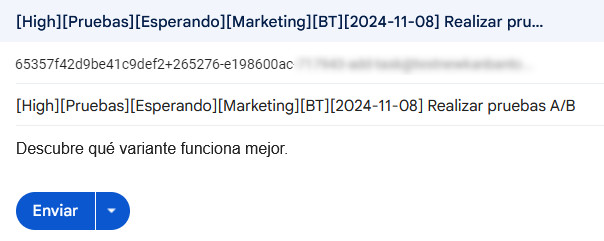
  • Envía tareas directamente al tablero vía email:
Añadir una tarea al tablero Kanban por correo electrónico
  • ¡Aprovecha la API para crear tareas a tu manera y potenciar tus flujos de trabajo!

¿Dónde está mi panel y cómo elimino o creo un tablero?

Si tienes un plan Kanban Tool Team o Enterprise, puedes utilizar tantos tableros como necesites. Los usuarios del plan Free pueden trabajar en hasta dos tableros.

Encontrar el panel

El panel es la lista de todos tus tableros. Así es como se accede a él:

  • Haz clic en el menú hamburguesa en la esquina superior izquierda de cualquier tablero.
  • Haz clic en el ícono de inicio desde el navegador de tableros y sal al panel.

Accessing the account dashboard

Crear o eliminar un tablero

Una vez que estés en el panel, verás una lista de los tableros que has creado o que otros han compartido contigo.

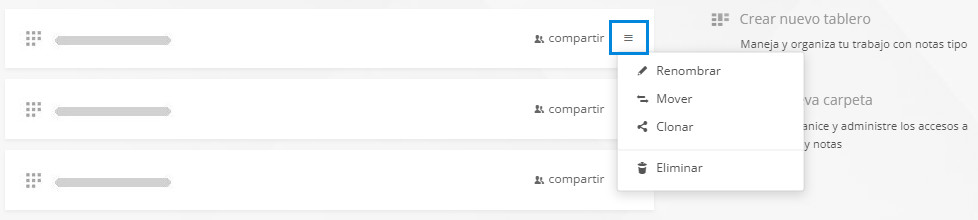
  • Para eliminar un tablero, haz clic en el menú Más (el icono de tres líneas/hamburguesa) junto al nombre del tablero y selecciona Eliminar.
  • Para crear un nuevo tablero, simplemente haz clic en el enlace Crear nuevo tablero situado en el extremo derecho del panel.

Opciones adicionales del menu de una tabla

¿Tienes problemas para crear o gestionar tableros?

Si no puedes crear un tablero o no ves las opciones para compartir o eliminar, es probable que se trate de un problema de permisos. Ponte en contacto con el miembro del equipo que te invitó a Kanban Tool para solicitar una actualización de sus privilegios de usuario o derechos de acceso al tablero.

¿Cómo iniciar sesión en la aplicación móvil?

Para iniciar sesión en la aplicación Kanban Tool para Android o iOS necesitarás la siguiente información:

  • Nombre de tu cuenta:
    Es parte de la URL de tu cuenta. Por ejemplo, si tu URL es acme.kanbantool.com, el nombre de tu cuenta es acme.
  • Tu email o nombre de usuario.
  • Tu contraseña:
    La misma contraseña que utilizas para el servicio web Kanban Tool.

¿Utilizas la integración SSO o Microsoft Teams?

Si tu empresa utiliza el Inicio de Sesión Único (SSO) para la autenticación de usuarios, o si accedes a Kanban Tool a través de Microsoft Teams (en cuyo caso, también estás utilizando SSO), no tendrás un nombre de usuario ni una contraseña tradicionales para introducir en la aplicación móvil.

En su lugar, deberá generar un token API único. Siga estos pasos:

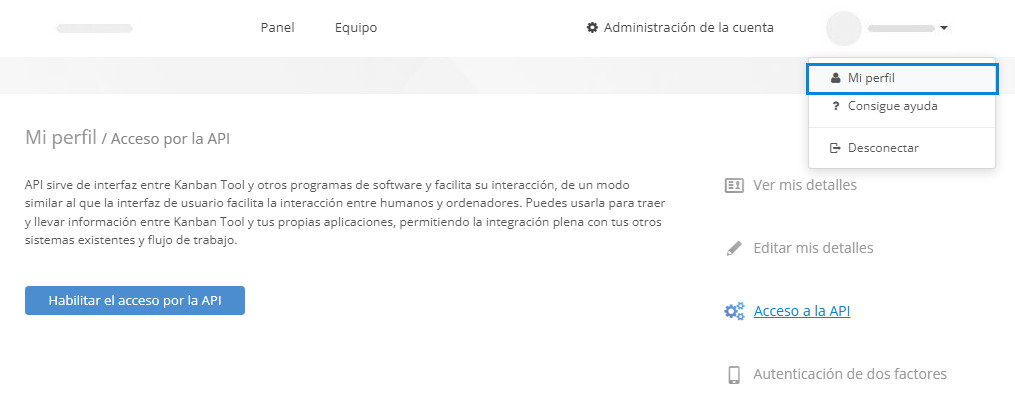
  • Ve a la página Mi perfil → Acceso a la API.
    Lo encontrarás debajo de tu nombre, en la esquina superior derecha del panel.
  • Genera tu token de API.

Habilitar el acceso a la API desde Mi perfil

Login en app móvil con token de API

Una vez que tengas tu token API, utiliza estas credenciales para iniciar sesión:

  • Account: El nombre de su cuenta (por ejemplo, acme para una cuenta acme.kanbantool.com).
  • Username: Deje este campo vacío.
  • Password: Introduzca su token API.

Nota: Cada usuario debe generar su propio token API para acceder a la aplicación móvil.