Gestión de cuenta

Todo lo que necesitas saber sobre cómo abrir, gestionar o cerrar tu cuenta de Kanban Tool. Sigue las guías paso a paso para registrarte y configurar usuarios, y comprender las funciones de acceso especiales de los propietarios de la cuenta, administradores y jefes de proyectos.

¿Cómo empezar a utilizar Kanban Tool?

¿Listo para aumentar tu productividad con Kanban Tool?
Comienza tu viaje en tres sencillos pasos:

¿Cómo configuro un nuevo usuario?

Usar la opción Compartir

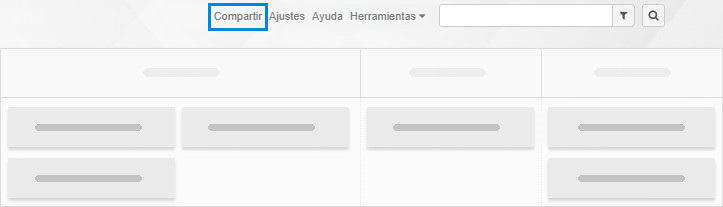
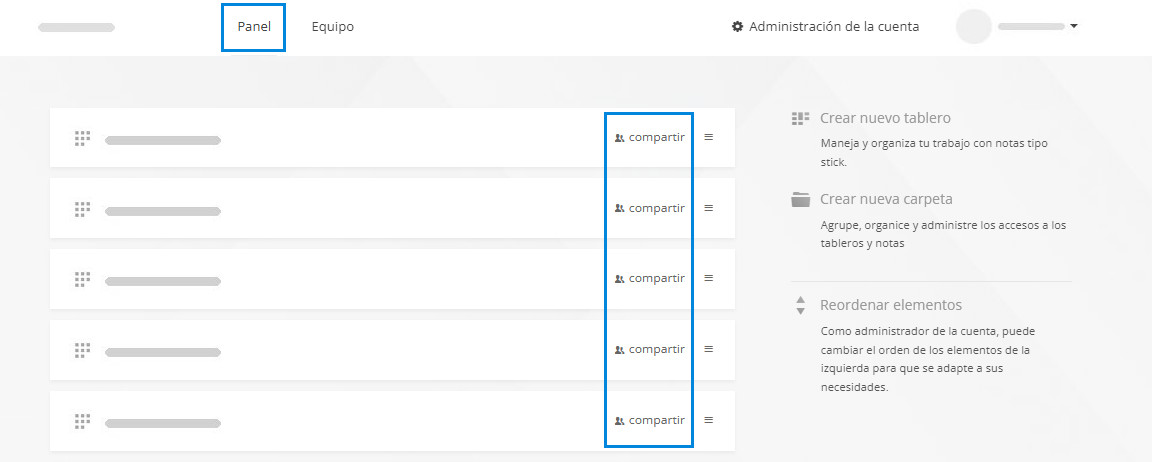
Cada tablero tiene un enlace compartir individual, visible para los propietarios de la cuenta, los administradores y los jefes de proyectos. El enlace está disponible:

  • En cada tablero, en la esquina superior derecha, junto a Herramientas y Ajustes:
El enlace compartido
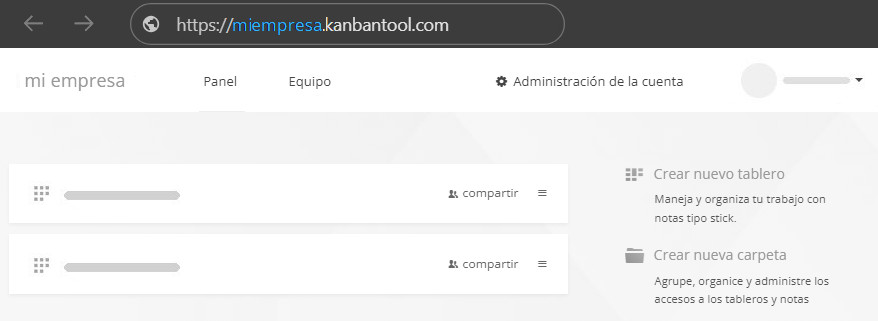
  • En el panel, junto al nombre del tablero o la carpeta:
Los enlaces para compartir en el panel

Para añadir un nuevo usuario:

  • Haga clic en Compartir para abrir la configuración de acceso.
  • Seleccione Agregar nueva persona y rellene el formulario.
  • Asigne su nivel de acceso:
    • Elige el pleno acceso para permitirles crear, modificar, mover y eliminar tareas. Si deseas limitar sus acciones en el tablero, utiliza el acceso especial o de solo lectura.
    • Al compartir el tablero/carpeta con el nuevo usuario, solo se le concede acceso al espacio de trabajo seleccionado. Para conceder acceso a tableros adicionales, repita el proceso para cada tablero o conceda al usuario privilegios de acceso avanzados para toda la cuenta.

Usar la pestaña Equipo

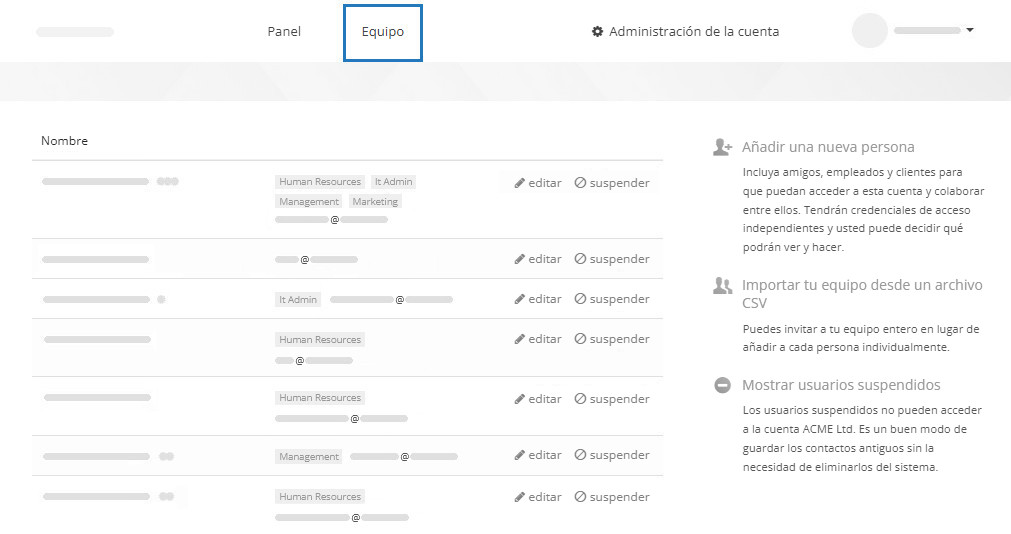
  • Ve a la pestaña Equipo.
  • Haga clic en Añadir una nueva persona y rellene sus datos.

Añadir usuarios a través de la página Equipo

Asignación de acceso a múltiples tableros

  • Para dar acceso automático a un usuario a varios tableros, añádelo a un grupo de usuarios con la configuración Grupos incluida en la página del usuario individual y, a continuación, asegúrate de que todos los tableros se comparten con ese grupo.
  • Si quieres que alguien tenga acceso a todos los tableros y carpetas de la cuenta, concédeles privilegios de administrador de la cuenta.

Importación masiva de usuarios

¿Tienes una lista de usuarios preparada? Puedes ahorrar tiempo importando todos los datos de los miembros del equipo con un archivo .csv utilizando la opción Equipo → Importar tu equipo desde un archivo CSV.

¿No ves el enlace para Compartir?

He aquí por qué es posible que no veas el enlace Compartir:

  • Estás viendo un tablero creado por otra persona y no eres el propietario ni el administrador de la cuenta. Ponte en contacto con un administrador para que invite a nuevos usuarios o actualice tus derechos de acceso.
  • Estás en la vista de carpeta, no en el panel.
    Vuelve al panel para compartir toda la carpeta con otras personas.
    Cuando los tableros se encuentran dentro de una carpeta, las opciones para compartir se aplican a la carpeta, no a los tableros individuales.

¿Cómo iniciar sesión en Kanban Tool?

¡Empezar a utilizar Kanban Tool es muy fácil! Cada equipo, o usuario individual, tiene su propia dirección web personalizada, con un subdominio único como, por ejemplo,
mi-empresa.kanbantool.com. En lugar de iniciar sesión a través de nuestra página de inicio principal, accederás a tu cuenta directamente desde tu subdominio personalizado.

Iniciar sesión en Kanban Tool en la página de inicio de sesión personalizada

Crear una cuenta

¿Aún no tienes una cuenta? Dirígete a la página de registro para crear una. Si necesitas una breve guía antes de empezar, puedes consultarla aquí.

Iniciar sesión

Para iniciar sesión, simplemente escribe tu subdominio, por ejemplo,
mi-empresa.kanbantool.com, en la barra de direcciones de tu navegador. A continuación, introduce tu nombre de usuario y contraseña únicos. Si tu equipo comparte el subdominio, no te preocupes: cada miembro tiene sus propias credenciales de inicio de sesión.

¿Olvidaste tu subdominio?

¡No hay problema! Comprueba tu correo electrónico o el historial de tu navegador. Cuando te registraste, te enviamos un correo electrónico, que incluye los detalles de tu subdominio. Si te invitó alguien de tu equipo, comprueba el correo electrónico de invitación para encontrar tu enlace de inicio de sesión.

¿Problemas para iniciar sesión?

Si ha olvidado su contraseña, haga clic en el enlace No recuerdo mi usuario o mi contraseña en la página de inicio de sesión para solicitar un restablecimiento de contraseña y espere el correo electrónico de restablecimiento. ¿Sigue sin poder acceder? Póngase en , ¡estaremos encantados de ayudarle!

¿Cómo eliminar una cuenta y los datos de Kanban Tool?

Antes de continuar, asegúrate de que deseas eliminar definitivamente tu cuenta y todos los datos asociados a ella.

  • Inicie sesión en su cuenta de Kanban Tool a través de un navegador web. Vaya a Administración de la cuenta → Detalles de cuenta y haga clic en el enlace "Por favor, cancele mi cuenta".
    Nota: Solo los usuarios con privilegios de propietario de la cuenta pueden cancelar una cuenta.
  • Como alternativa, usted (el propietario de la cuenta) puede enviar su solicitud de cancelación por correo electrónico a support@kanbantool.com y nosotros nos encargaremos de procesarla.
  • Tu cuenta y todos los datos relacionados se eliminarán de acuerdo con el alcance y el plazo especificados en nuestra Política de Privacidad.
  • Si tienes una suscripción de pago activa para la cuenta, cualquiera de los métodos anteriores dará lugar a su cancelación.

¡Tu opinión es importante!
Si decides cancelar, comparte tu opinión con nosotros, ya que nos ayuda a mejorar y a prestar un mejor servicio a los usuarios.

¿Puedo compartir o mover tableros entre cuentas?

No es posible copiar, mover ni compartir tableros entre cuentas. Cada cuenta/subdominio, por ejemplo, tu-cuenta.kanbantool.com, está diseñado para estar completamente aislado, lo que garantiza una gestión segura e independiente. Dado que los tableros y los usuarios están estrechamente vinculados a sus respectivos subdominios, no se admite la interacción entre cuentas.

Por eso recomendamos encarecidamente que los equipos colaboren utilizando una cuenta compartida. No hay límite en el número de usuarios que pueden acceder a una misma cuenta simultáneamente.

Con roles de usuario, personalizables, como propietario de la cuenta, administrador o jefe de proyectos, puedes controlar quién ve qué. Esto garantiza que cada miembro del equipo tenga acceso solo a los tableros que necesita, lo que mantiene tus datos organizados y seguros, al tiempo que fomenta un trabajo en equipo eficiente.

El propietario anterior renunció. ¿Cómo puedo asumir la cuenta?

Si tienes acceso al correo electrónico del anterior propietario de la cuenta, puedes restablecer su contraseña para obtener acceso:

  1. Vaya a tu-cuenta.kanbantool.com y haga clic en No recuerdo mi usuario o mi contraseña.
  2. Ingrese la dirección de correo electrónico del propietario y se le enviará un enlace para restablecer la contraseña a su bandeja de entrada.

Una vez que hayas iniciado sesión, podrás actualizar tus permisos:

  1. Ve a la pestaña Equipo.
  2. Haz clic en editar junto a tu nombre.
  3. Marca todos los niveles de acceso: jefe de proyectos, administrador de la cuenta y propietario de la cuenta.

Ahora tendrás la propiedad total de la cuenta.

¿Puedo probar Kanban Tool gratis con todas las funciones?

¡Por supuesto! Puedes probar nuestros dos planes de pago de forma gratuita.
Para probar el 100 % de las funciones del producto, utiliza la prueba gratuita del plan Enterprise.

Así es como se hace:

  • Regístrese para obtener una prueba gratuita: visite nuestro sitio web y comience su prueba con el plan de servicio Enterprise.
    Es el que incluye todo lo que Kanban Tool tiene para ofrecer.
  • Cambia tu plan de prueba: si ya estás en un periodo de prueba y deseas explorar un plan diferente, ve a tu panel y, a continuación, navega hasta Administración de la cuenta → Detalles del plan y facturación para cambiarlo.

Gestión del email diario de resumen de trabajo

El correo electrónico con el resumen del trabajo resume tu jornada y enumera las tareas que has creado o editado en todos los tableros. También menciona las actualizaciones que tus compañeros de equipo han realizado en los tableros que compartes con ellos.

Para ajustar cuándo llega este correo electrónico a tu bandeja de entrada, ve a Mi perfil → Editar mis detalles y busca la opción Envíame el resumen del trabajo diario.

Para dejar de recibir estos correos electrónicos por completo, simplemente seleccione nunca en el menú desplegable. También puedes hacer clic en el enlace Darse de baja que aparece en la parte inferior de cualquier correo electrónico de resumen de trabajo.

Gestionar emails con el resumen del equipo

Si eres administrador de la cuenta, puedes actualizar las preferencias de correo electrónico del resumen de trabajo para los miembros de tu equipo. Solo tienes que ir a la pestaña Equipo, hacer clic en editar junto al nombre del miembro y ajustar la configuración “Envíame el resumen del trabajo diario a”.

Los miembros del equipo pueden seguir modificando esta configuración en su propio perfil, y se aplicará el último cambio realizado. Esto es una forma estupenda de optimizar las actualizaciones para tu equipo al iniciar un nuevo proyecto, al tiempo que permite a cada uno controlar libremente sus notificaciones de correo electrónico individuales.

¿Qué roles de usuario hay disponibles en Kanban Tool?

Kanban Tool te ofrece libertad y flexibilidad a la hora de compartir tableros. Compartir un tablero con alguien no significa que esa persona tendrá acceso a todos tus tableros o datos de la cuenta, ya que cada tablero se comparte de forma individual, lo que te permite mantener algunos tableros privados o reservados para miembros específicos del equipo.

Para compartir un tablero, simplemente usa el enlace Compartir. Mientras lo compartes, puedes personalizar los niveles de acceso de los usuarios, por ejemplo, dándoles permisos de solo lectura o permitiéndoles crear tarjetas sin poder borrarlas.

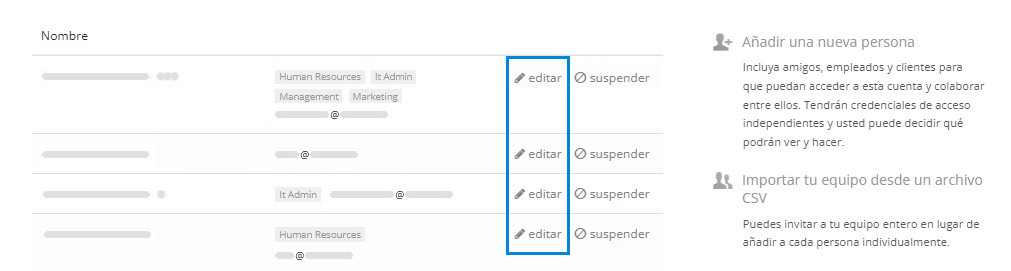
Cuenta de Kanban Tool: lista de usuarios

Gestión del acceso de los miembros con privilegios de usuario

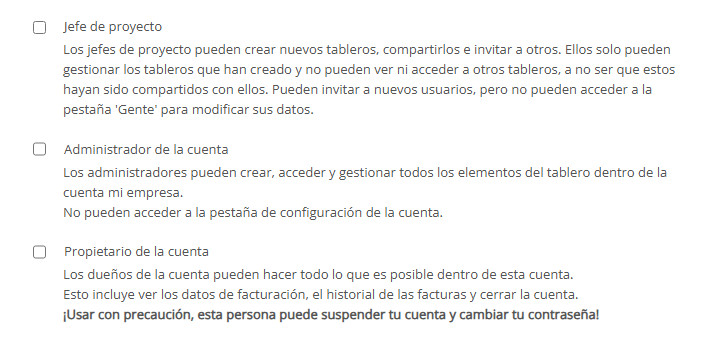
Para ampliar el acceso, puede asignar privilegios especiales a los miembros del equipo en la sección Equipo de la cuenta. Haga clic en editar junto al nombre de un usuario y seleccione el nivel de privilegios adecuado:

Editar un perfil de usuario para asignar privilegios de acceso

  • Jefe de proyecto
    Puede crear y compartir nuevos tableros, invitar a otras personas a unirse a sus tableros y administrar los tableros que ha creado.
    No puede ver ni acceder a otros tableros a menos que se hayan compartido con él.
    Puede invitar a nuevos usuarios, pero no tiene acceso a la pestaña Equipo para editar los detalles de los usuarios existentes.
  • Administrador de la cuenta
    Puede crear, acceder y administrar todos los tableros de la cuenta.
    Puede editar los detalles de los usuarios en la pestaña Equipo, pero no puede acceder a la pestaña Administración de la cuenta.
  • Propietario de la cuenta
    Tiene acceso completo a todo lo que hay dentro de la cuenta, incluidos los detalles de facturación, el historial de facturas y la posibilidad de cancelar la cuenta.
    Puede suspender la cuenta o cambiar la contraseña de cualquier usuario. ¡Asigna este privilegio con precaución!
Privilegios de usuario de Kanban Tool

Hacer que los tableros sean privados

Si deseas mantener determinados tableros completamente privados para los demás miembros del equipo, deberás seguir siendo el único propietario de la cuenta.

¿Cómo conceder acceso de solo lectura a tus tableros?

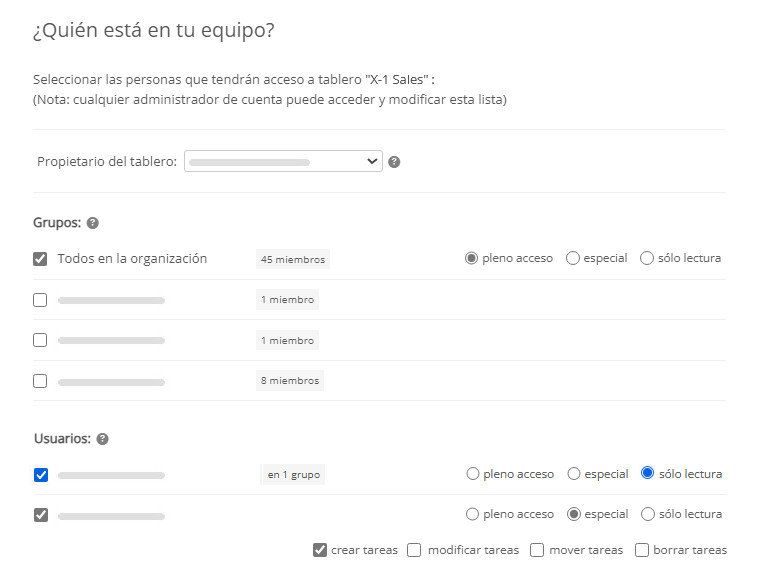
Kanban Tool facilita compartir tus tableros mientras mantienes un control total sobre quién puede hacer qué. Puedes establecer derechos de acceso para cada tablero de forma individual, lo que te brinda una gran flexibilidad a la hora de distribuir la información de los tableros.

Para conceder a alguien acceso de solo lectura:

  • Haz clic en el enlace Compartir del tablero específico.
  • Selecciona solo lectura para la persona o el grupo al que deseas limitar el acceso.

También puedes personalizar aún más los niveles de acceso. Por ejemplo, puedes permitir que los miembros del equipo editen tarjetas sin la posibilidad de crear otras nuevas o eliminar tareas existentes.

Conceder a alguien acceso de solo lectura al tablero

Propietario del tablero y carpeta para permisos ampliados

De forma predeterminada, los usuarios normales y los jefes de proyectos solo pueden acceder a los tableros que se han compartido con ellos o a los que ellos mismos han creado. Aunque esta configuración simplifica las cosas, a veces los usuarios necesitan más control.

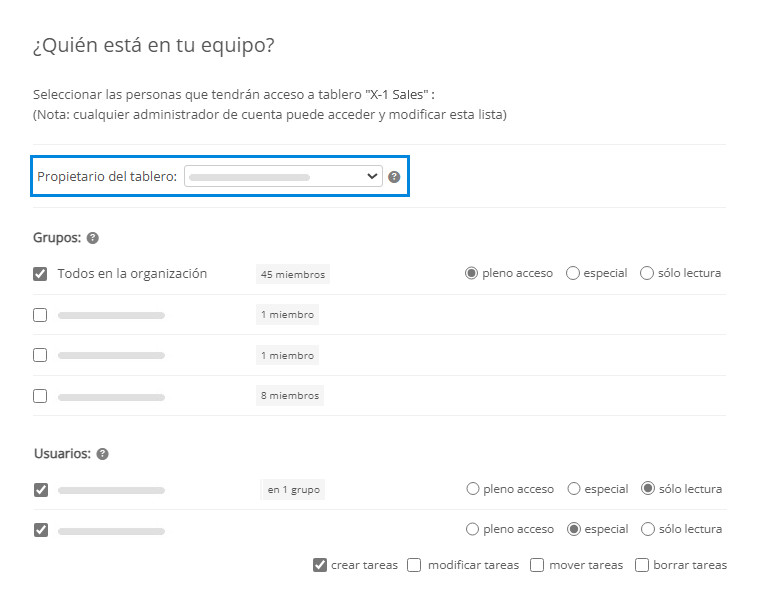
Para permitir que alguien edite un tablero que no ha creado, puedes convertirlo en propietario del tablero. Esto le permitirá ajustar la configuración del tablero sin necesidad de tener privilegios de administrador de la cuenta, lo que resulta fácil y seguro. Puedes asignar derechos de propietario del tablero a través de las opciones para compartir del tablero.

Configuración del propietario del tablero

Para ampliar el acceso, puedes ir un paso más allá y asignar derechos de propietario de carpeta. Si sueles organizar proyectos o áreas de trabajo en carpetas y tienes un usuario clave responsable de gestionarlas, convertir a esa persona en propietario de la carpeta es una gran idea. Esto le permitirá editar la configuración de todos los tableros de la carpeta, sin necesidad de tener privilegios de mayor nivel.

Ten en cuenta que el simple hecho de compartir una carpeta con un jefe de proyectos solo le permite ver y trabajar en tableros existentes o crear otros nuevos. No podrá ajustar la configuración de los tableros a menos que se le asigne como propietario de la carpeta.

¿Cómo cambiar el idioma de la interfaz de Kanban Tool?

Kanban Tool admite varios idiomas de interfaz: inglés, español, portugués, alemán, italiano, francés, polaco y ruso.
Cada usuario de tu cuenta puede elegir el idioma de interfaz que más le convenga.

El idioma de la interfaz se puede cambiar de dos maneras:

  1. Desde la pantalla de inicio de sesión
    • Dirígete a tu página de inicio de sesión personal en
      tu-nombre-de-cuenta.kanbantool.com/login
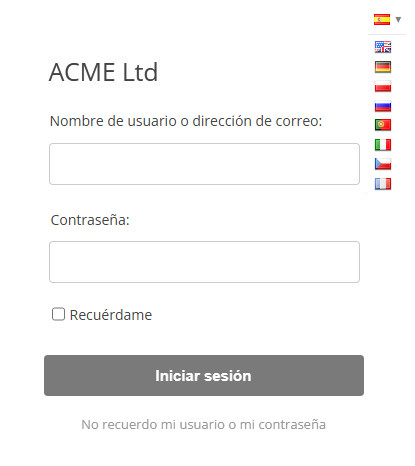
    • Haga clic en el icono de la bandera del país situado en la esquina superior derecha de la ventana de inicio de sesión y seleccione el idioma que desee.
      ¡Así de fácil!
      Cambiar el idioma de la interfaz de Kanban Tool desde la página de inicio de sesión
  2. Desde tu página de perfil en el panel
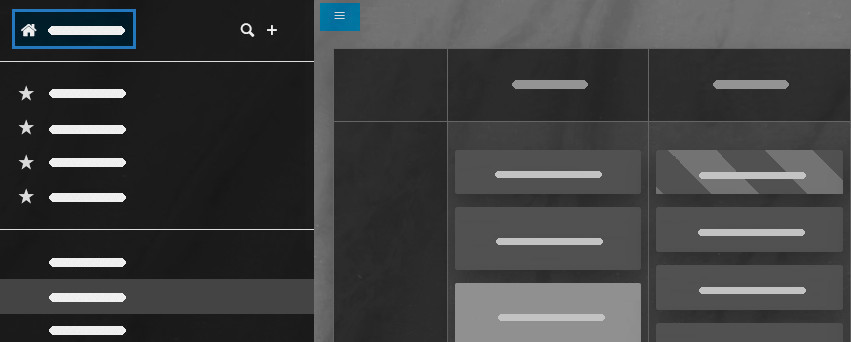
    • Accede al panel iniciando sesión en la cuenta o saliendo de una vista de tablero como esta:
      Volver al panel
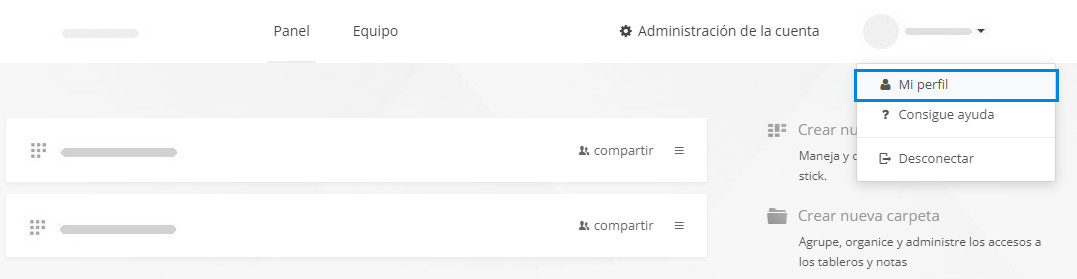
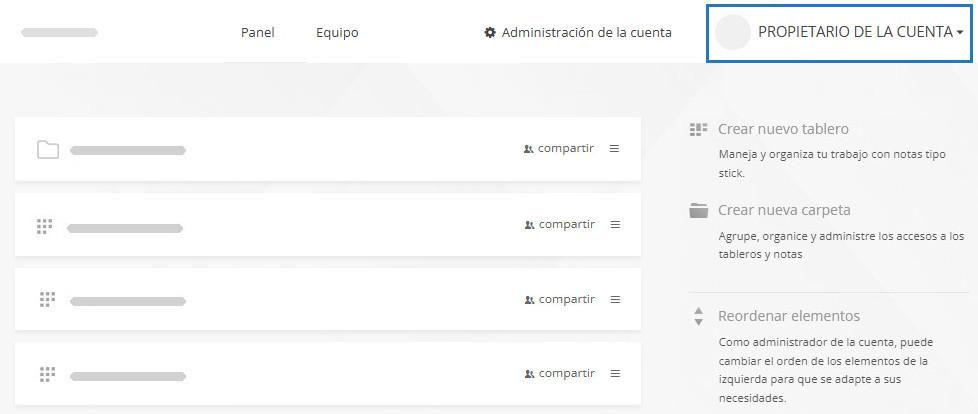
    • En la esquina superior derecha de la pantalla, haz clic en tu nombre y selecciona Mi perfil:
      Acceder a Mi perfil
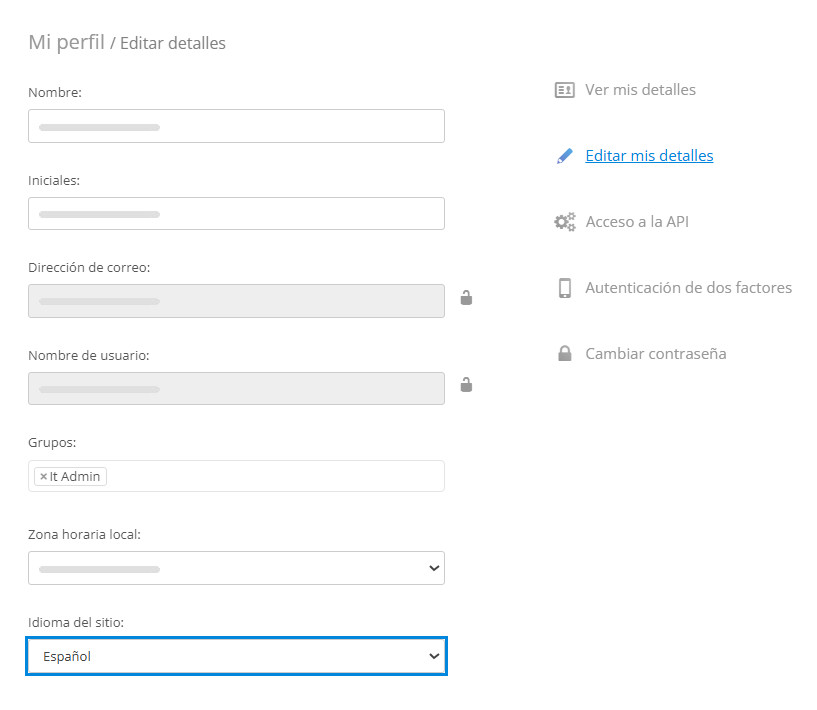
    • En Mi perfil, ve a Editar mis detalles y elige tu idioma preferido en Idioma del sitio:
      Seleccionar el idioma de la interfaz en Mi perfil

¿Cómo configurar la autenticación de dos factores (2FA/MFA)?

La autenticación de dos factores añade una capa adicional de seguridad a tu cuenta de Kanban Tool. Con la autenticación de dos factores habilitada, para iniciar sesión no solo se requiere tu contraseña, sino también un código de verificación temporal generado por una aplicación móvil. Esto garantiza que, incluso si tu contraseña se ve comprometida, tu cuenta seguirá estando segura.

Cada miembro de la cuenta configura y gestiona la autenticación de dos factores para su perfil de usuario individual.

Para configurar la autenticación de dos factores, descargue una de las siguientes aplicaciones:

  • Google Authenticator (Android, iOS)
  • Microsoft Authenticator (Android, iOS)
  • o cualquier otra aplicación 2FA compatible

Cómo habilitar la autenticación de dos factores:

  1. Vaya a su perfil:
    • Inicie sesión en Kanban Tool y haga clic en su nombre en la esquina superior derecha del panel: Acceder a Mi perfil
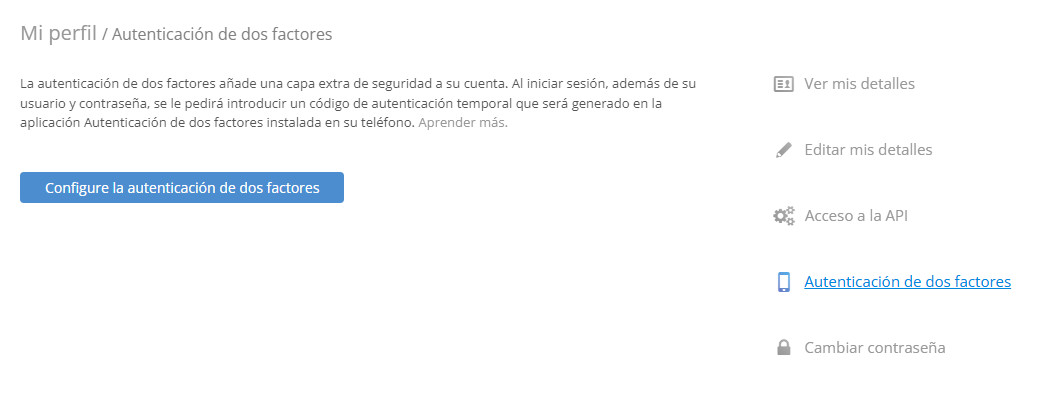
    • Selecciona Mi perfil y, a continuación, ve a la sección Autenticación de dos factores.
  2. Configurar 2FA::
    • Haga clic en Configure la autenticación de dos factores: Habilitar la autenticación de dos factores
    • Se le pedirá que confirme esta acción introduciendo su contraseña.
  3. Haga una copia de seguridad de su código secreto de recuperación:
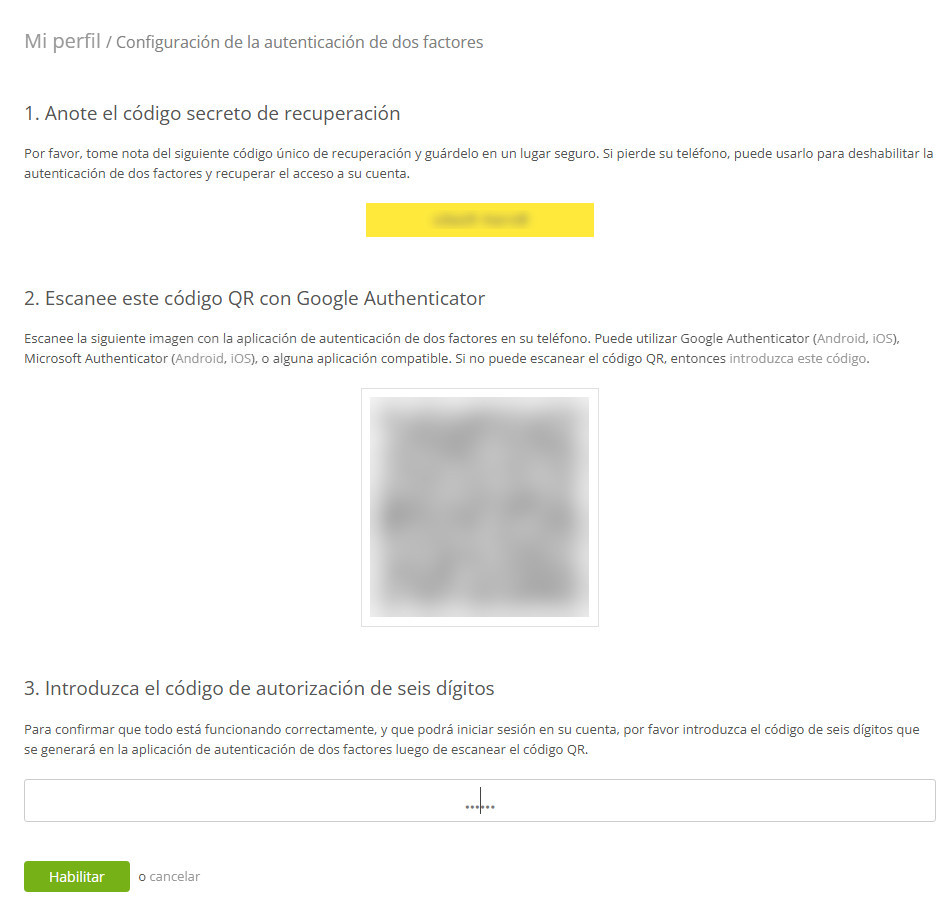
    • Recibirás un código secreto de recuperación. Anota este código y guárdalo en un lugar seguro, por ejemplo, en un gestor de contraseñas. Este código te permitirá desactivar la autenticación de dos factores (2FA) si pierdes el acceso a tu aplicación de autenticación.
  4. Escanee el código QR:
    • Utilice su aplicación de autenticación para escanear el código QR que aparece en la página de configuración.
    • La aplicación de autenticación móvil generará ahora un código de verificación de seis dígitos que se actualiza cada 30 segundos.
  5. Completa la configuración:
    • Introduce el código de verificación de tu aplicación para finalizar el proceso de configuración. Añade Kanban Tool a tu aplicación de autenticación

La autenticación de dos factores ya está habilitada para su perfil de usuario.

Iniciar sesión con 2FA

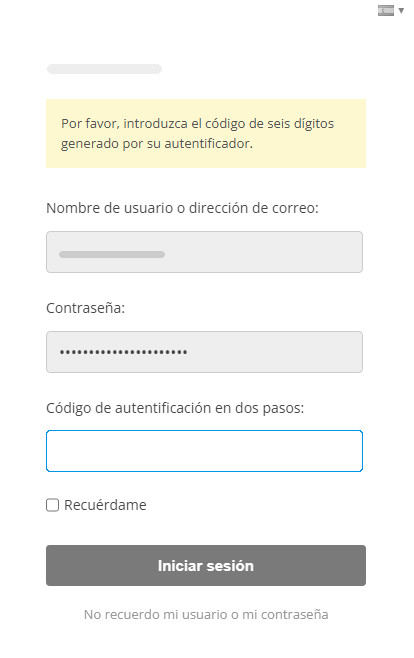
Ahora, cada vez que inicies sesión en Kanban Tool, ya sea a través del navegador web o de nuestra aplicación móvil, tendrás que introducir tanto tu contraseña como el código de verificación de tu aplicación móvil 2FA, lo que hará muy difícil que alguien pueda suplantar tu identidad.

Iniciar sesión con autenticación de dos factores

Desactivar 2FA:

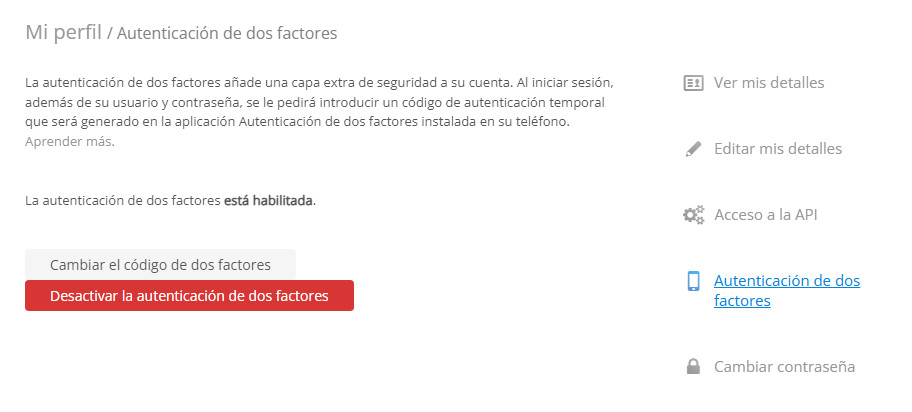
Si alguna vez necesitas desactivar la autenticación de dos factores, ve a Mi perfil → Autenticación de dos factores y haz clic en el botón rojo Desactivar la autenticación de dos factores.

Desactivar la autenticación de dos factores

¿Cómo recuperar una cuenta bloqueada con 2FA?

Si ha habilitado la autenticación de dos factores pero ya no tiene acceso a sus códigos de autorización, siga estos pasos para recuperar el acceso:

  • Utiliza tu código de recuperación.
    Busca el código de recuperación que guardaste al configurar la autenticación de dos factores.
    Introduce el código de recuperación para desactivar la 2FA e iniciar sesión.
  • Ponte en contacto con el propietario de tu cuenta.
    Si has perdido tu código de recuperación, ponte en contacto con el propietario de la cuenta. Los propietarios de cuenta pueden desactivar la 2FA para los usuarios a través de la página Equipo.
  • Si eres el propietario de la cuenta, ponte en contacto con nosotros.
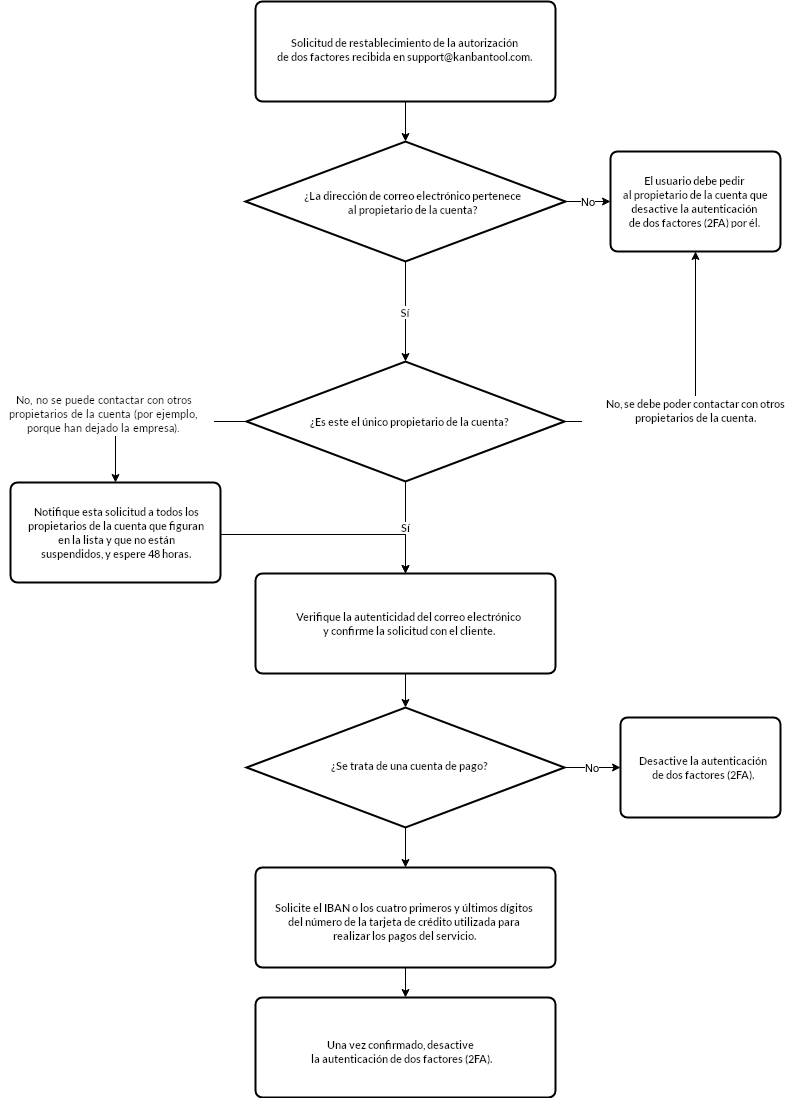
    Si eres el único propietario de la cuenta y te han bloqueado el acceso, ponte en contacto con nosotros en support@kanbantool.com. Verificaremos la propiedad de la cuenta y desactivaremos la 2FA por ti.

¿Cómo recuperar una cuenta bloqueada con 2FA?

Tenga en cuenta que el diagrama anterior es solo una descripción general del procedimiento de recuperación y puede estar sujeto a cambios sin previo aviso.

¿Puedo subir el logotipo de mi empresa a nuestra cuenta?

¡Sí! Si eres propietario de la cuenta, puedes personalizar tu cuenta de Kanban Tool subiendo el logotipo de tu empresa. Esta sencilla personalización crea una conexión visual más fuerte entre tu flujo de trabajo y la imagen de marca de tu empresa.

Para subir tu logotipo:

  • Ve a Administración de la cuenta → Ajustes de cuenta.
  • Sube la imagen del logotipo.

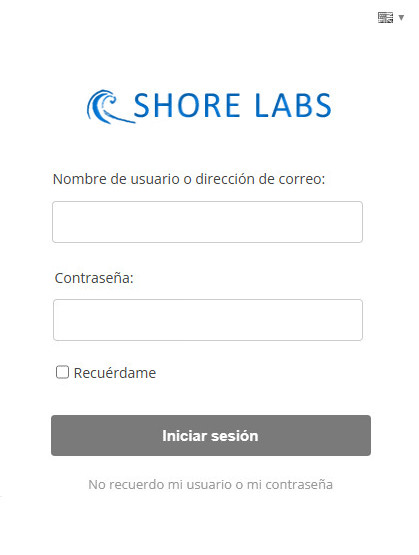
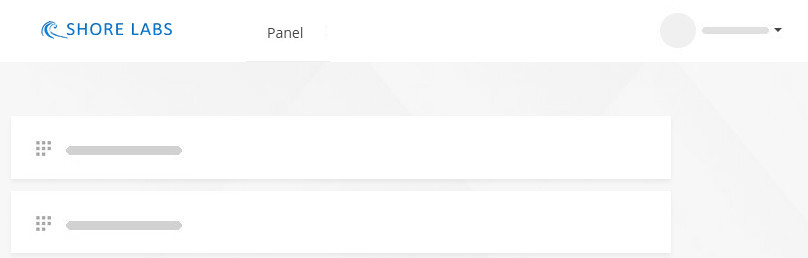
El logotipo aparecerá tanto en la página de inicio de sesión de tu cuenta como en el panel, ¡lo que hará que el espacio de trabajo del equipo se sienta como único y propio!

Un logotipo personalizado de la empresa en la página de inicio de sesión de Kanban Tool
Logotipo personalizado de la empresa en el panel de Kanban Tool

Grupos de usuarios para una gestión simplificada del acceso

¿Necesitas una forma cómoda y rápida de gestionar el acceso del equipo? Con los grupos de usuarios, los miembros obtienen automáticamente acceso a todos los tableros compartidos con su grupo. Esto agiliza tanto el proceso de compartir nuevos tableros como el de añadir nuevos usuarios. Basta con asignar a alguien a un grupo y podrá ver al instante los tableros de ese grupo, sin necesidad de realizar pasos adicionales.

Crear un grupo de usuarios

Para configurar un grupo de usuarios, dirígete a la pestaña Equipo, selecciona un usuario para editarlo y añade un nuevo nombre de grupo en Grupos. Guarda los cambios y ¡listo!
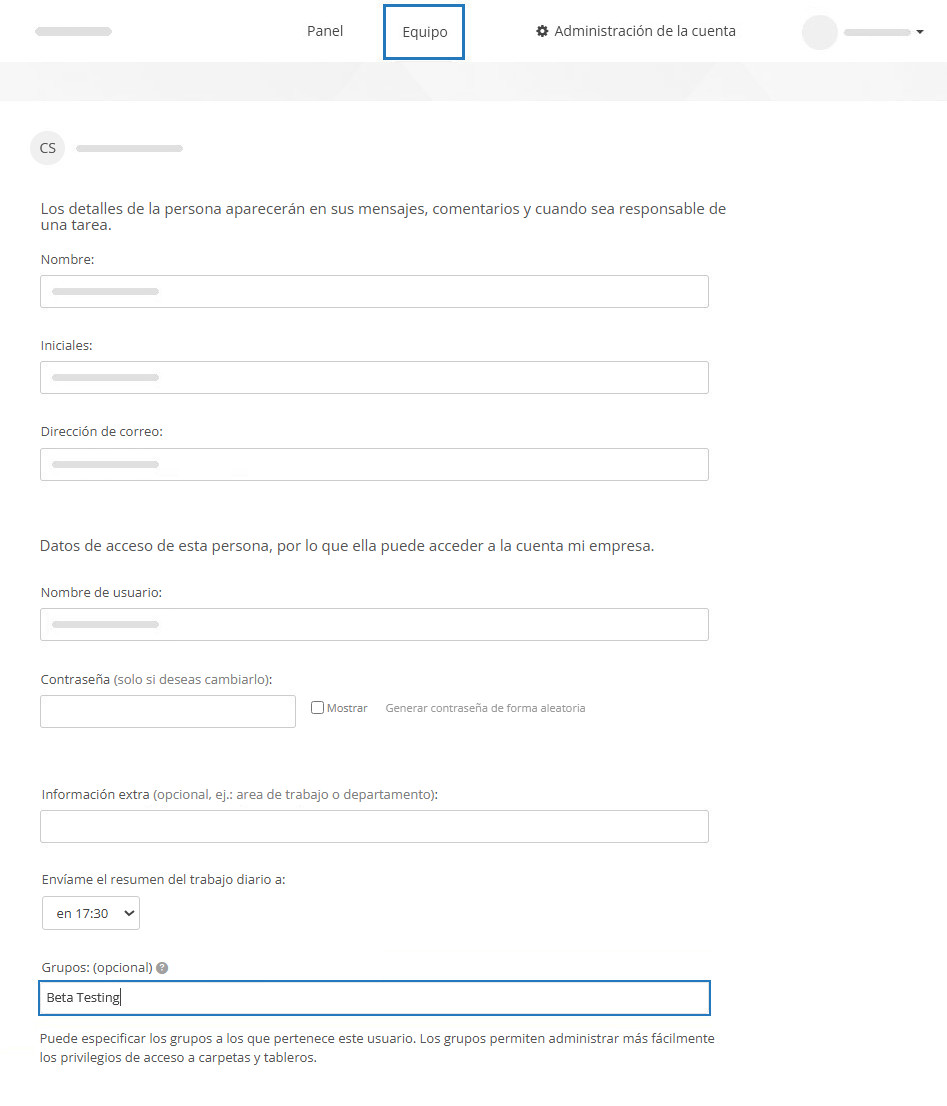
Crear un nuevo grupo de usuarios

Añadir usuarios a grupos

Una vez creado un grupo, aparecerá en el menú desplegable Grupos para todos los usuarios. No es necesario volver a escribir los nombres de los grupos, solo tienes que seleccionar el que desees de la lista.
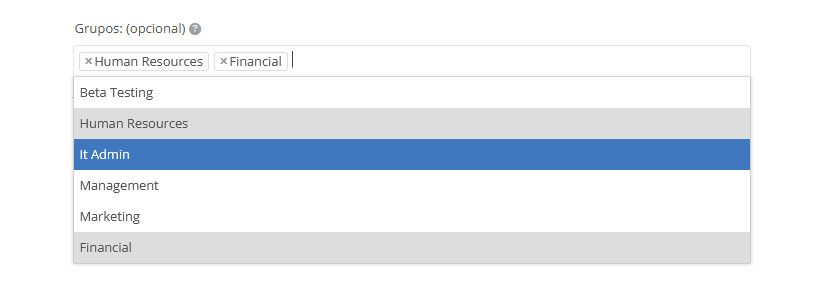
Seleccionar un grupo de la lista

Compartir tableros con grupos

Al compartir un tablero o una carpeta, ahora puedes dar acceso a todo un grupo con un solo paso. Las opciones para compartir con grupos funcionan igual que con personas: puedes decidir si un grupo tiene acceso pleno, sólo lectura o acceso especial.

Si un usuario pertenece a un grupo que ya tiene acceso al tablero, no es necesario asignarle permisos individuales. Aun así, si lo necesitas, puedes seguir otorgando permisos individuales además del acceso del grupo.
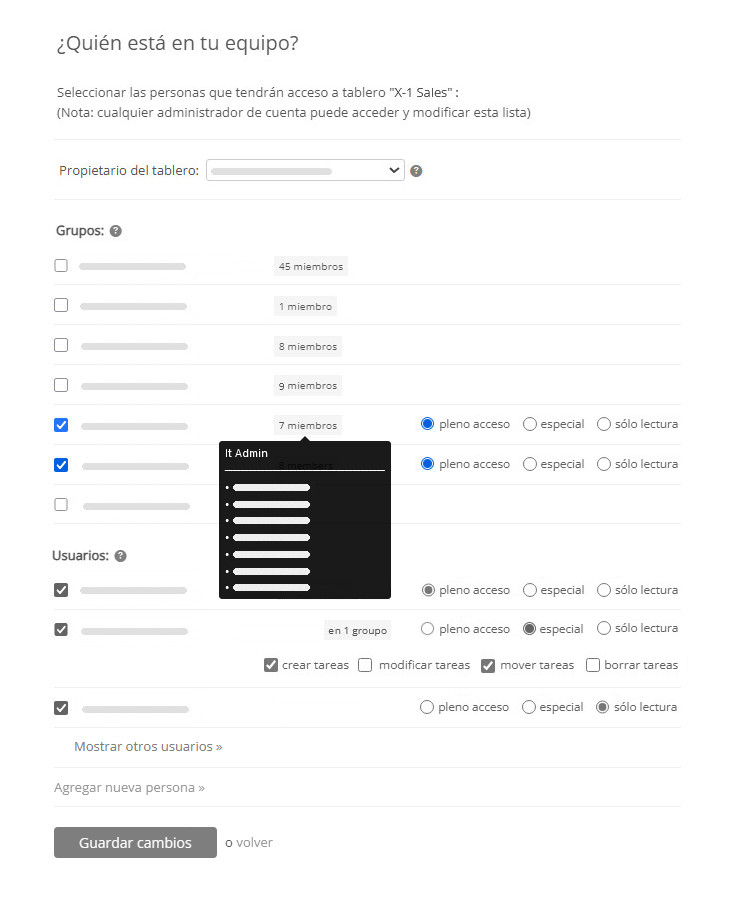
Compartir tablero con grupos e individuos

Cómo funcionan los permisos de grupo

Los derechos de acceso otorgados a través de grupos son acumulativos, y los permisos individuales siempre tienen prioridad.

Ejemplo:

  • Un usuario pertenece tanto al Grupo A como al Grupo B.
  • El Grupo A puede crear tareas en un tablero, mientras que el Grupo B puede eliminar tareas.
  • El usuario podrá tanto crear como eliminar tareas en ese tablero.

Si un administrador concede al usuario acceso completo de forma individual, este tendrá control total sobre el tablero. Del mismo modo, si los permisos de grupo conceden acceso completo, el administrador puede seguir ajustando los derechos individuales para restringir los privilegios.
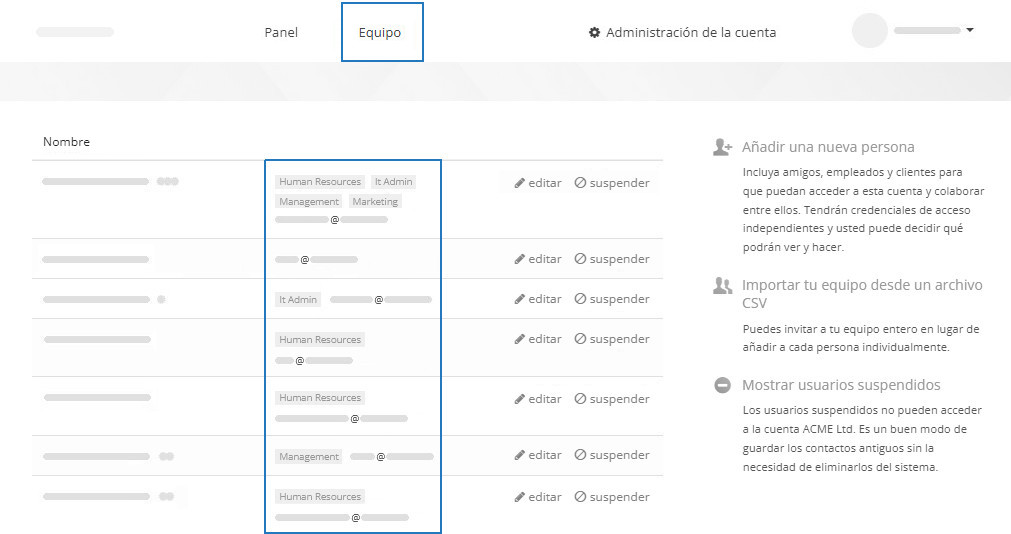
Indicadores de grupos de usuarios en la página Equipo

Ventajas adicionales

Compartir tableros con grupos también facilita la colaboración. Puedes etiquetar a todo un grupo en un comentario y notificar a todos los miembros a la vez, sin necesidad de etiquetar a cada persona individualmente.

Los grupos de usuarios son exclusivos para los suscriptores del plan Enterprise. Para actualizar o ver tu plan, visita Administración de la cuenta → Detalles del plan y facturación.

¿Cómo restablezco mi contraseña?

Restablecimiento de la contraseña personal

Solo tienes que dirigirte a tu página de inicio de sesión personalizada:
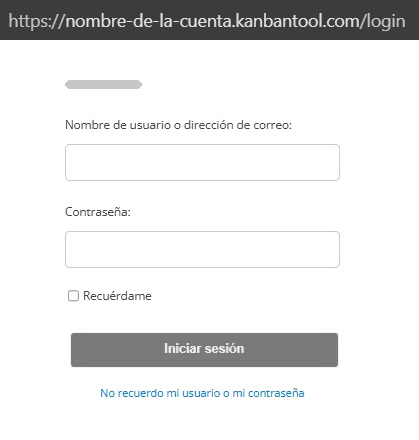
“nombre-de-la-cuenta”.kanbantool.com/login y hacer clic en el enlace azul No recuerdo mi usuario o mi contraseña. Sigue las instrucciones que aparecen en pantalla para completar el proceso.

Enlace para restablecer la contraseña en la página de inicio de sesión

Restablecimiento de la contraseña de otro usuario

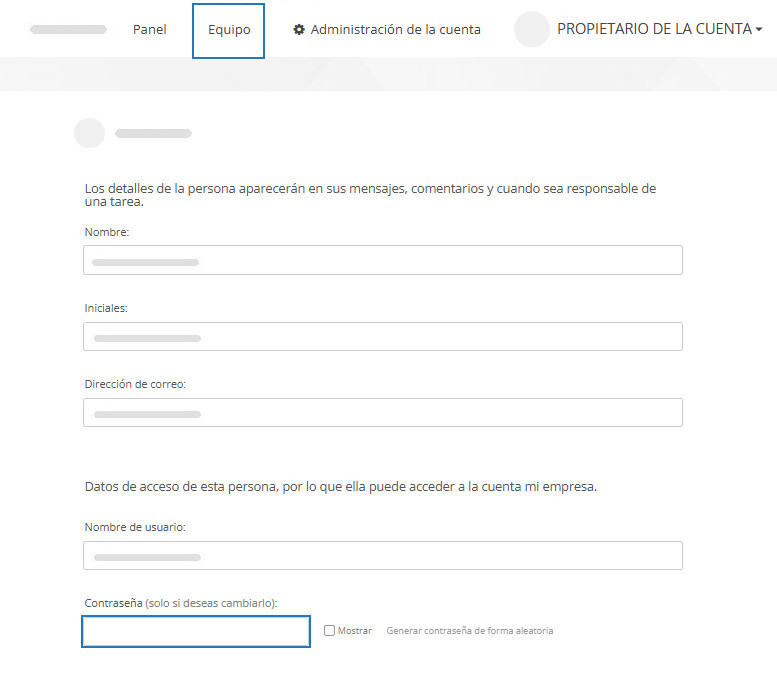
El propietario de la cuenta también puede configurar manualmente una nueva contraseña para usted a través de su perfil de usuario en la página Equipo.

Cambiar la contraseña de otro usuario en la página Equipo

Actualizar tu propia contraseña

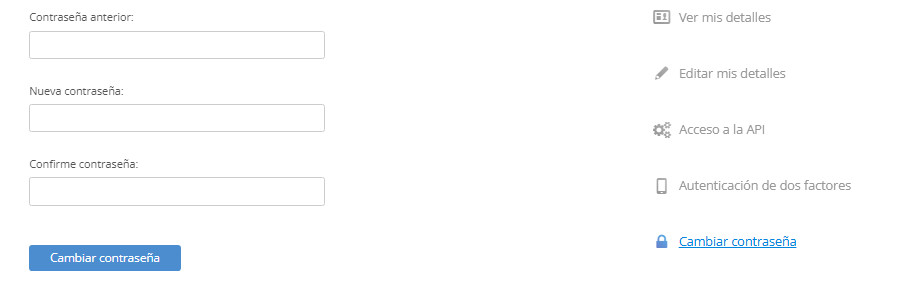
¿Ya has iniciado sesión y solo quieres actualizar tu contraseña? ¡Es muy fácil! Ve a Mi perfil → Cambiar contraseña.

Cambiar contraseña desde Mi perfil

Gestión de usuarios de cuentas y configuración de perfiles

Acceder al panel

Kanban Tool se basa en tableros de proyectos, y cada tablero tiene su propia página de ajustes. Sin embargo, los administradores de la cuenta controlan a qué tableros pueden acceder los miembros específicos del equipo.

Si necesitas ajustar la configuración general de tu cuenta de Kanban Tool o acceder a la lista completa de usuarios (la página Equipo), tendrás que salir de la vista de un tablero individual y dirigirte al panel de la cuenta.

Acceder al panel desde una vista de tablero

Contenido del panel

Esto es lo que puede esperar ver en el panel, dependiendo de su nivel de acceso:

  • Propietario de la cuenta
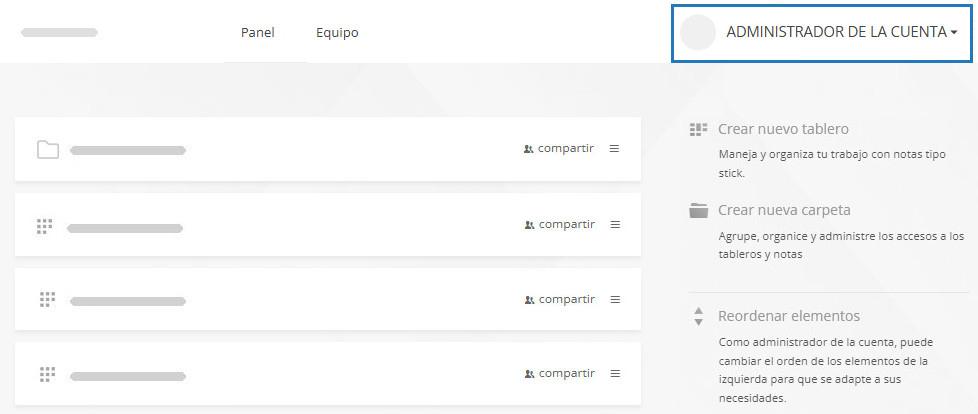
    Como propietario de la cuenta, ¡tiene una visión completa! Verá:
    • Todos los tableros
    • La página Equipo, donde puede ver y gestionar todos los usuarios
    • La página Administración de la cuenta, donde puede ajustar la configuración de la cuenta, gestionar las suscripciones o incluso cancelar la cuenta.
    • Contenido del panel para el propietario de una cuenta
  • Administrador de la cuenta
    • Como administrador, también verás todos los tableros del equipo y la página Equipo.
    • Tendrás la capacidad de administrar a todos los usuarios excepto al propietario o propietarios de la cuenta.
    • Contenido del panel para un administrador de cuenta
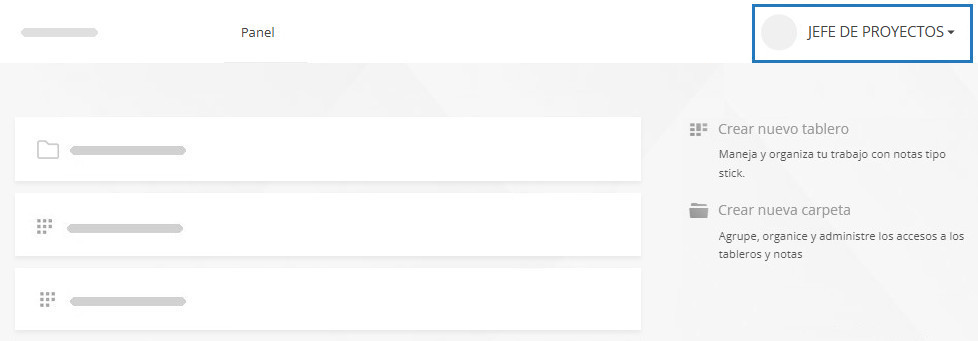
  • Jefe de proyectos
    • Si eres jefe de proyectos, tu panel muestra los tableros que has creado y cualquier tablero que se haya compartido contigo.
    • Contenido del panel para un jefe de proyectos
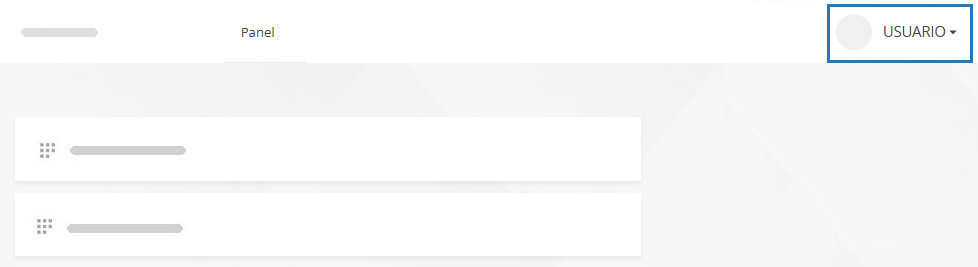
  • Miembro del equipo
    • Si no tienes permisos especiales, tu panel simplemente mostrará los tableros que otros han compartido contigo.
    • Contenido del panel para un usuario habitual

Acceso a la página Equipo

La página Equipo, a la que se puede acceder directamente desde el panel, permite a los propietarios y administradores de cuentas ver, editar, suspender y recuperar usuarios.

Ver la lista de usuarios de la cuenta en Equipo

Perfil de usuario individual

Cada usuario, independientemente de su nivel de acceso, tiene una página Mi perfil. En ella, puede actualizar la configuración personal::

Para acceder a su perfil, haga clic en su nombre en la esquina superior derecha del panel y seleccione Mi perfil.

Acceder a Mi perfil

Personalizar la configuración de usuario en Mi perfil

La página Mi perfil es el lugar al que debes acudir para personalizar la configuración de Kanban Tool.
En esta página puedes:

  • Actualiza la dirección de correo electrónico vinculada a tu cuenta.
  • Modifica tus preferencias para los correos electrónicos diarios, como el Resumen de Trabajo, los recordatorios de fechas límite o las notificaciones sobre tareas y asignaciones de listas de control.
  • Edita tu nombre, iniciales, zona horaria e idioma de la interfaz (no te preocupes, tus compañeros de equipo pueden mantener sus propias zonas horarias e idiomas).
  • Controla a qué grupos de usuarios perteneces.
  • Activa el acceso a la API.
  • Habilita la autenticación de dos factores para mayor seguridad.
  • Actualiza tu contraseña.

Acceder a Mi perfil:

  • Dirígete a tu panel: Acceder al panel desde un tablero de proyectos
  • Haga clic en su nombre en la esquina superior derecha y seleccione Mi perfil: Acceder a Mi perfil

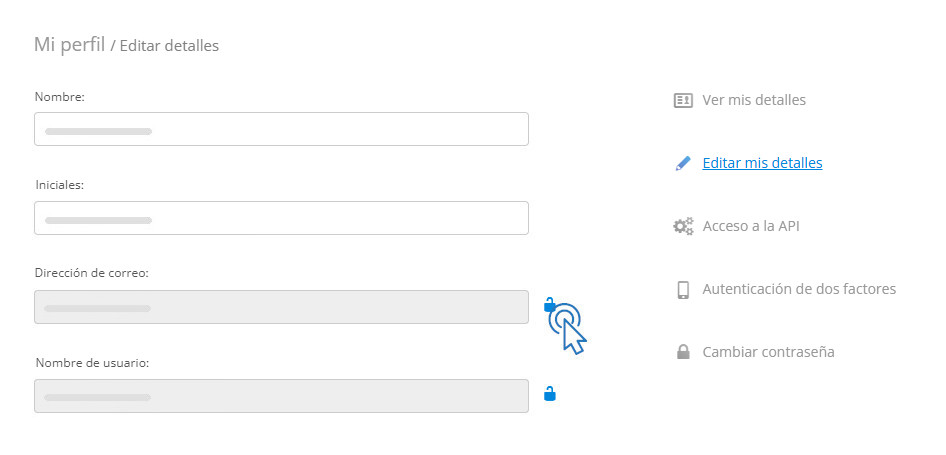
¿Necesitas cambiar tu correo electrónico o nombre de usuario? Solo tienes que hacer clic en el icono del candado, confirmar tu contraseña actual e introducir los nuevos datos.

Haga clic en el icono del candado para cambiar la dirección de correo

Firefox no me deja iniciar sesión con MS Teams

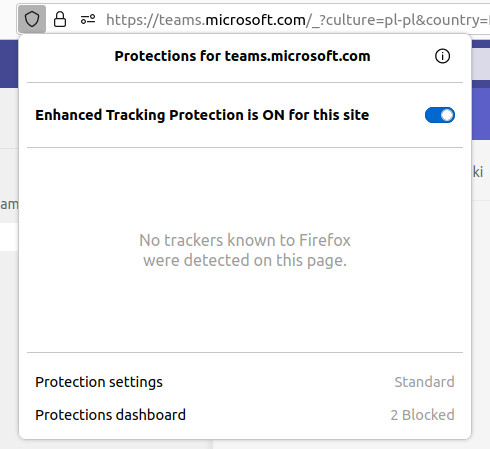
Desde junio de 2022, el navegador Mozilla Firefox admite “La protección total contra cookies” (Total Cookie Protection) de forma predeterminada. Como resultado, algunos clientes de Kanban Tool pueden experimentar dificultades al iniciar sesión en una cuenta integrada en Microsoft Teams con la opción de inicio de sesión único “Iniciar sesión con Microsoft” (Sign in with Microsoft). La pantalla de inicio de sesión puede repetirse indefinidamente, sin poder completar la acción de inicio de sesión.
Para resolver el problema, haga clic en el icono del escudo en la barra de direcciones de Firefox:

Abrir el escudo de protección contra cookies en Firefox

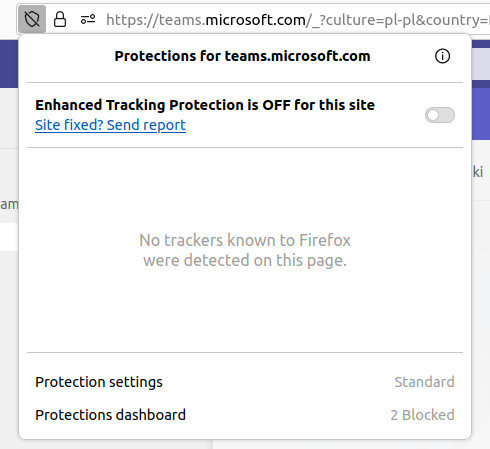
…y desactive la opción “La protección mejorada contra el rastreo está activada para este sitio” (Enhanced Tracking Protection is ON for this site):

Desactivar la protección de seguimiento mejorada en Firefox

Esto debería permitir que la página complete el procedimiento de inicio de sesión.
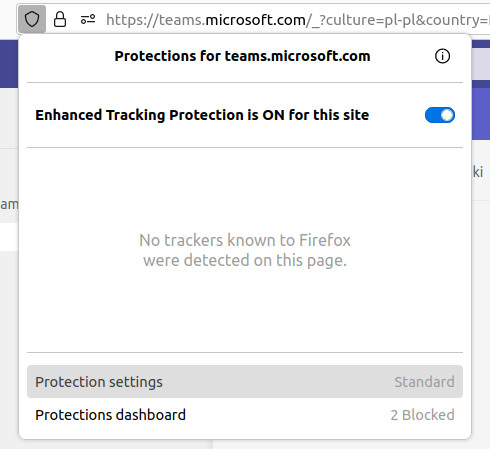
Si no ha servido de ayuda, vuelva a hacer clic en el icono del escudo y vaya a “La configuración de protección” (Protection settings):

Acceder a la configuración de protección en Firefox

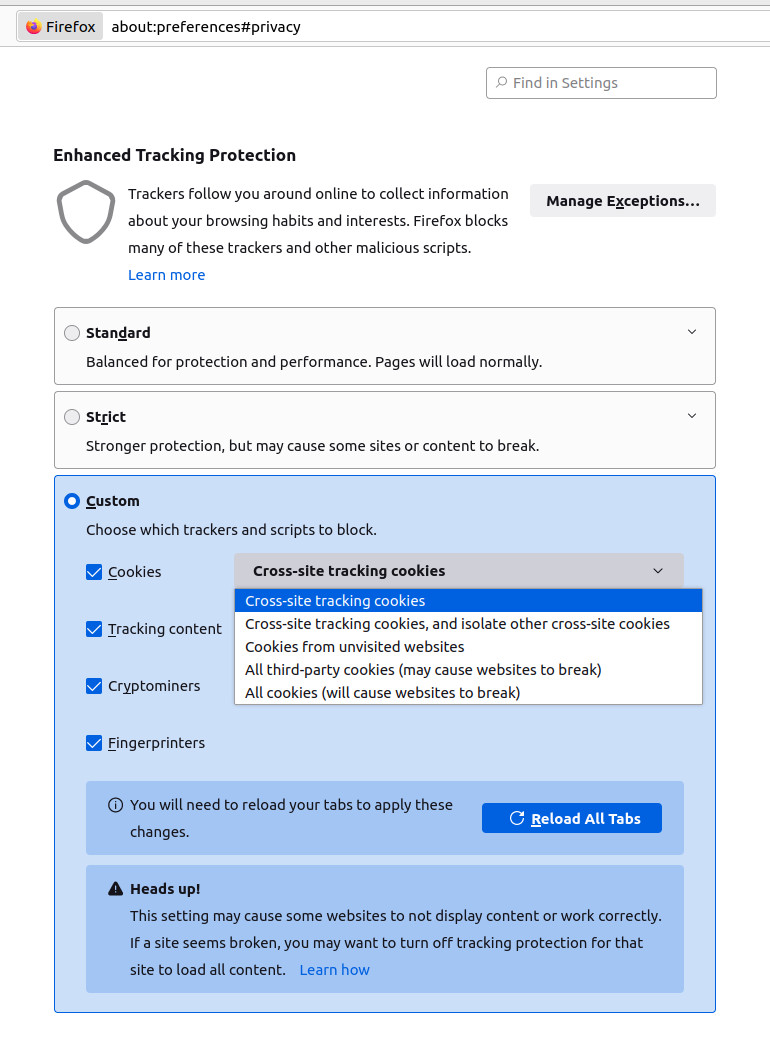
En “Protección de seguimiento mejorada” (Enhanced Tracking Protection), haz clic en la opción “Personalizada” (Custom) y aplica la selección “Cookies de seguimiento entre sitios” (Cross-site tracking cookies):

Permitir cookies de seguimiento entre sitios en Firefox

¿Quién es un usuario de cuenta?

El precio mensual de Kanban Tool se ajusta en función del número de usuarios de la cuenta, lo que le ofrece la flexibilidad de ampliar o reducir su equipo según sea necesario, al tiempo que gestiona los costes de forma eficaz.

Un usuario de la cuenta es cualquier persona registrada como miembro de su cuenta.
La lista completa de usuarios se muestra a los administradores de la cuenta en la página Equipo:

La lista de usuarios de la cuenta de Kanban Tool se encuentra en la pestaña Equipo

Si suspendes a un usuario, este ya no afectará a tu facturación mensual. Sin embargo, también perderá el acceso a su perfil y la posibilidad de colaborar en los tableros.

¿Necesitas ayuda para invitar a tu equipo o compartir tableros? Consulta esta guía.

¿Por qué aparecen usuarios duplicados en Kanban Tool en Teams?

Este problema tiene una explicación sencilla y una solución fácil.

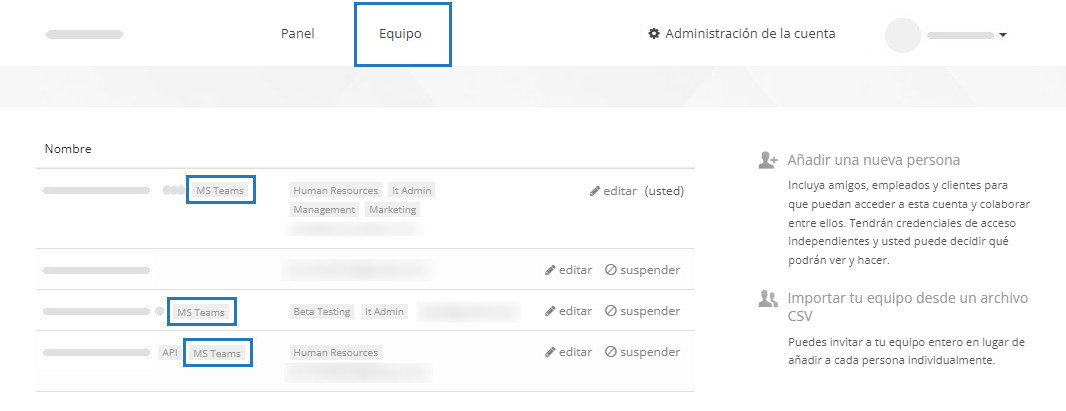
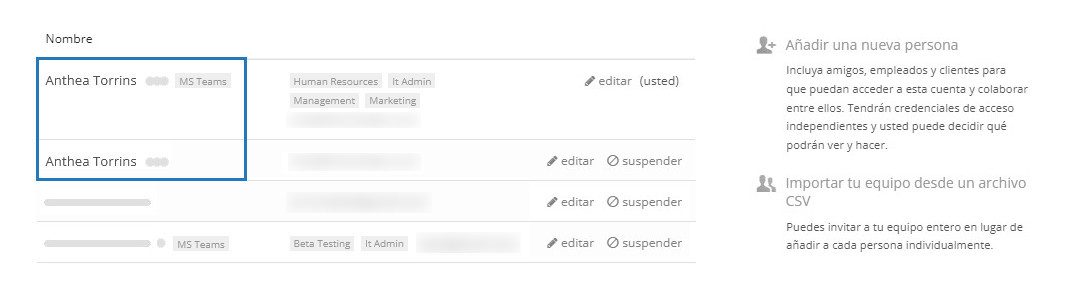
Al utilizar Kanban Tool con Microsoft Teams, los miembros del equipo deben crear sus cuentas haciendo clic en “Iniciar sesión con Microsoft” (Sign in with Microsoft) en la pestaña de Kanban Tool. Este método integra su cuenta de Kanban Tool con su perfil de Microsoft Teams, y verás una etiqueta de MS Teams junto a su nombre en la página Equipo:

Identificar usuarios integrados en MS-Teams

Sin embargo, se pueden invitar manualmente a colaboradores externos, como clientes o contratistas, introduciendo su dirección de correo electrónico. Estos usuarios añadidos manualmente no tendrán la insignia de MS Teams y deberán iniciar sesión con un nombre de usuario y contraseña, en lugar de utilizar el botón de inicio de sesión único de Microsoft.

¿Por qué se duplican los usuarios?

Si ve dos registros para la misma persona: uno con una etiqueta de MS Teams y otro sin ella, es porque alguien invitó manualmente al usuario en lugar de esperar a que iniciara sesión a través de Microsoft. Estas dos cuentas se tratan como usuarios independientes, lo que puede causar confusión.
Identificar un usuario duplicado

La solución:

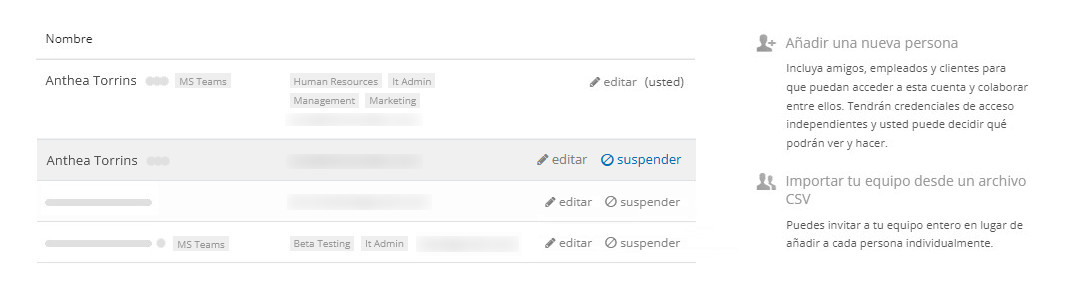
  • Identifique los usuarios duplicados en su página Equipo.
  • Si la persona forma parte de su organización de Microsoft, suspenda la instancia de usuario sin la etiqueta de MS Teams e infórmele que debe iniciar sesión con la opción “Iniciar sesión con Microsoft”.Suspender usuario duplicado
  • Por último, comprueba la configuración de uso compartido de tus tableros para asegurarte de que la instancia de usuario restante tenga acceso a los tableros que necesita. Compartir tableros con usuarios específicos

¿Dónde puedo ajustar mi plan de servicio y ver los detalles de pago?

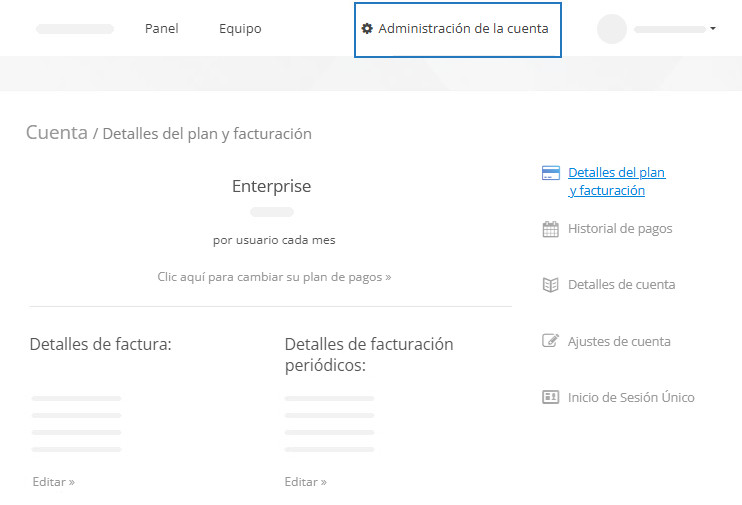
La selección del plan de servicio y los detalles de la suscripción solo pueden ser modificados desde la pestaña Administración de la cuenta por usuarios con privilegios de propietario de la cuenta.

Para acceder a ella, salga de la vista del tablero al panel, y haga clic en Administración de la cuenta.

La página Administración de la cuenta

En Administración de la cuenta, los propietarios pueden:

  • Cambiar el plan de servicio
  • Actualizar los datos de facturación
  • Ver y ajustar los datos de la suscripción de la tarjeta de crédito
  • Mostrar los datos de pagos anteriores y descargar recibos
  • Ver una lista de propietarios y administradores de cuenta, mostrar el número total de usuarios
  • Solicitar la cancelación de la cuenta
  • Ajustar el nombre de la cuenta para la página de inicio de sesión personalizada
  • Cargar el logotipo de la empresa para la página de inicio de sesión personalizada
  • Habilitar/deshabilitar el Inicio de Sesión Único

Gestión de usuarios de la cuenta

Las acciones relacionadas con los miembros de la cuenta, es decir, añadir nuevos usuarios, suspender antiguos, actualizar los datos de los usuarios, pueden ser realizadas por los propietarios y administradores de la cuenta desde la página Equipo, a la que también se puede acceder desde el panel.

La página Equipo en una cuenta de Kanban Tool